ShotCamPro は、ISO・シャッター速度・ホワイトバランス・フォーカスを自分で決めて撮るための、プロ向けのマニュアルカメラです。iPhone Duo を閉じたとき、開いたとき、半分開いて机に置いたときで、映像と操作の配置が変わります。広島県福山市のクリエイティブ制作会社、株式会社アルシオンが、自分たちの現場で使うために作りました。
- ShotCamPro は、露出を自分で決めて撮るプロ向けのマニュアルカメラ。操作はひとつのダイヤルに集めてあり、どの値を選んでも指を置く場所が変わない。
- iPhone Duo では、閉じる・開く・半分開く・裏返すの形ごとに配置が変わる。ロックしたままカメラコントロールを押すと、前回のレンズ・モード・値のまま開く。
- 色のフィルター(フィルム)は 13 種類。選ぶ間もシャッターは動かず、RAW は撮ったまま残る。
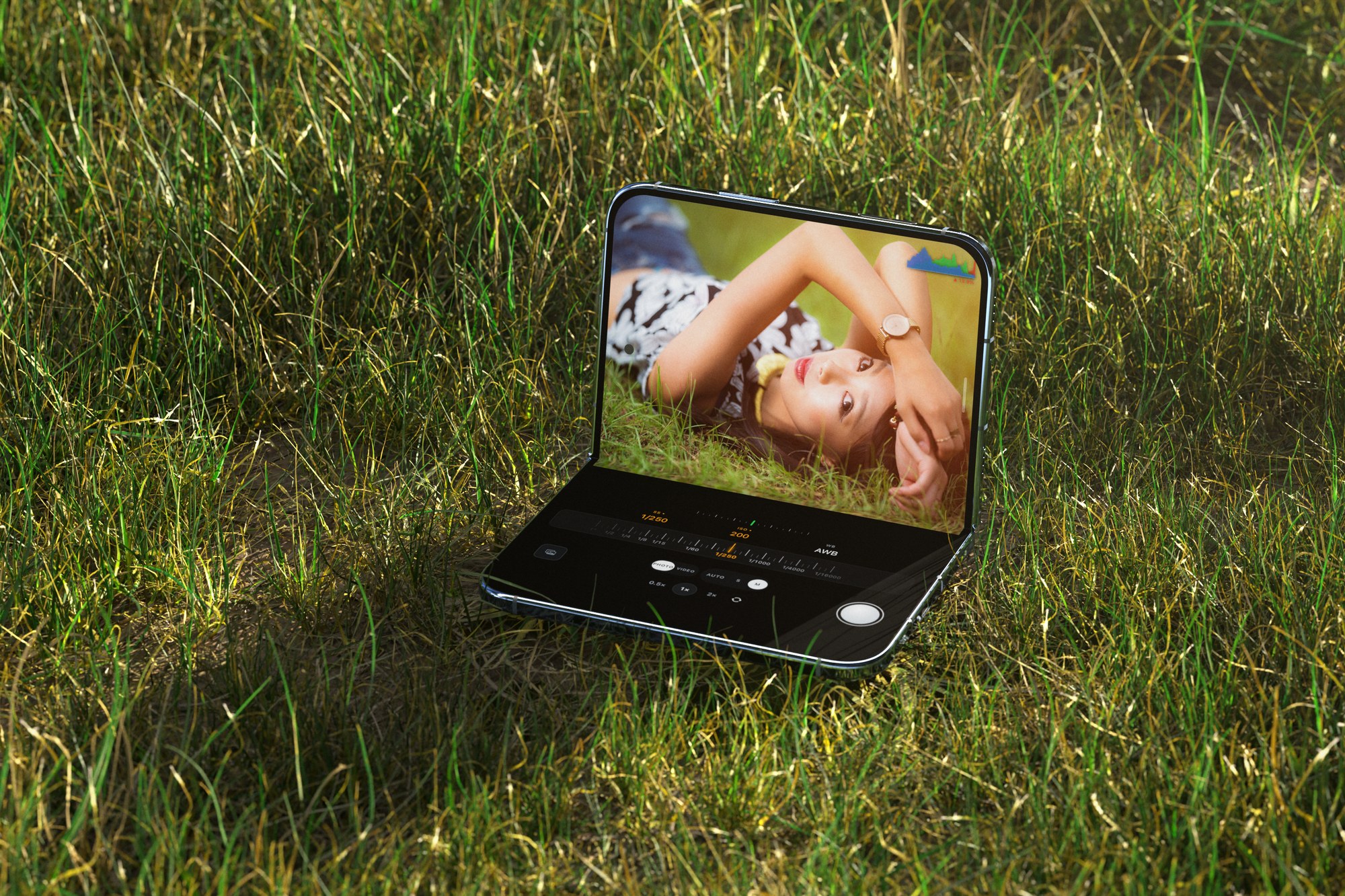
- 1.6 でウエストレベルファインダーに対応。半分開いて寝かせた側に映像を出し、腰の高さで上から覗いて撮れる。
- iPhone と iPad に対応(iOS 26 以降)。買い切り 1,800 円。
つまみを増やさず、ひとつのダイヤルに集めた
ShotCamPro にスライダーはありません。ISO、シャッター速度、露出補正、ホワイトバランス、フォーカスを、ひとつのダイヤルに集めました。どれを選んでも指を置く場所は変わらず、1/3 段ごとに手応えが返ります。操作部を目で探さずに、指の感覚だけで値を動かせるようにするためです。
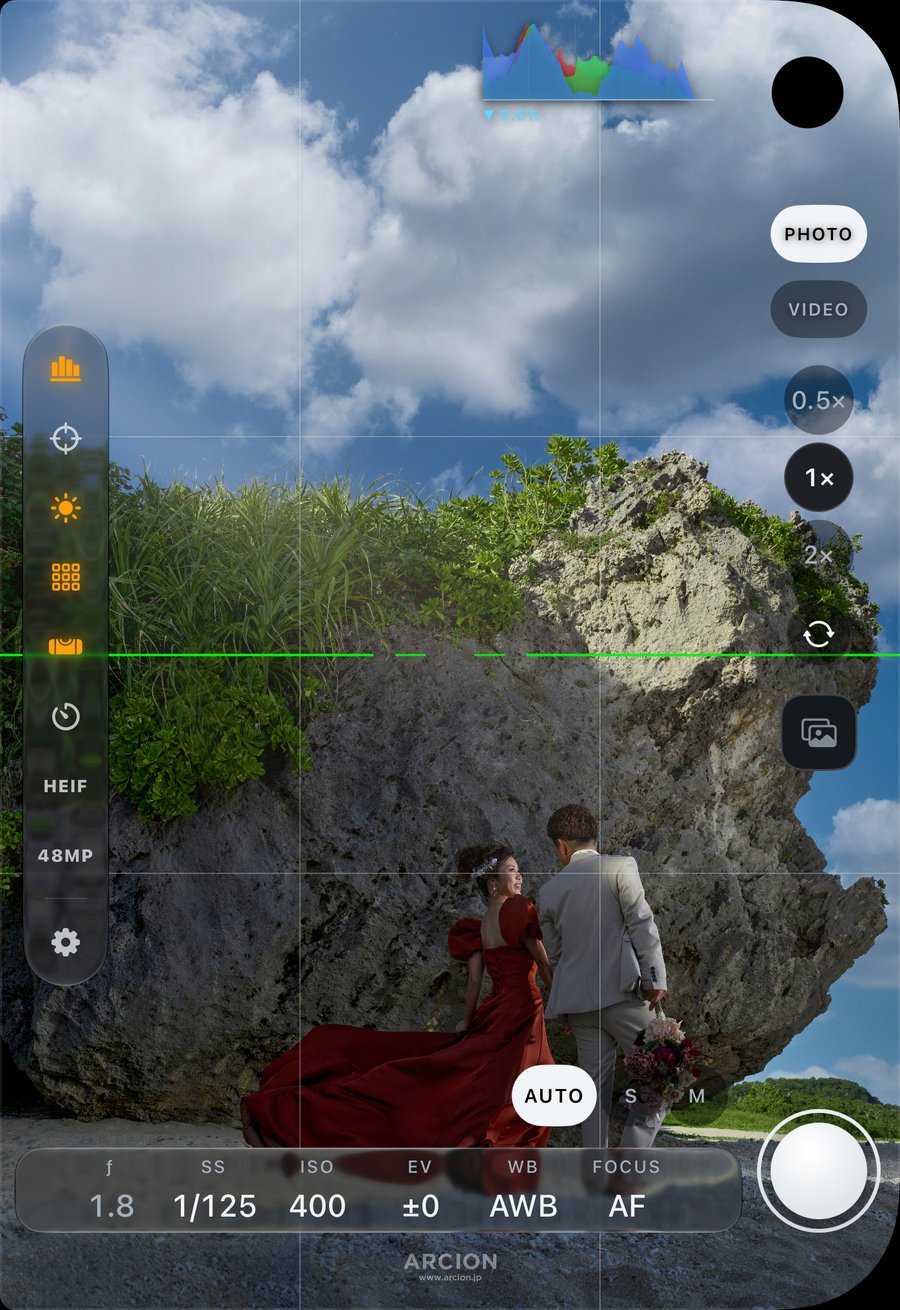
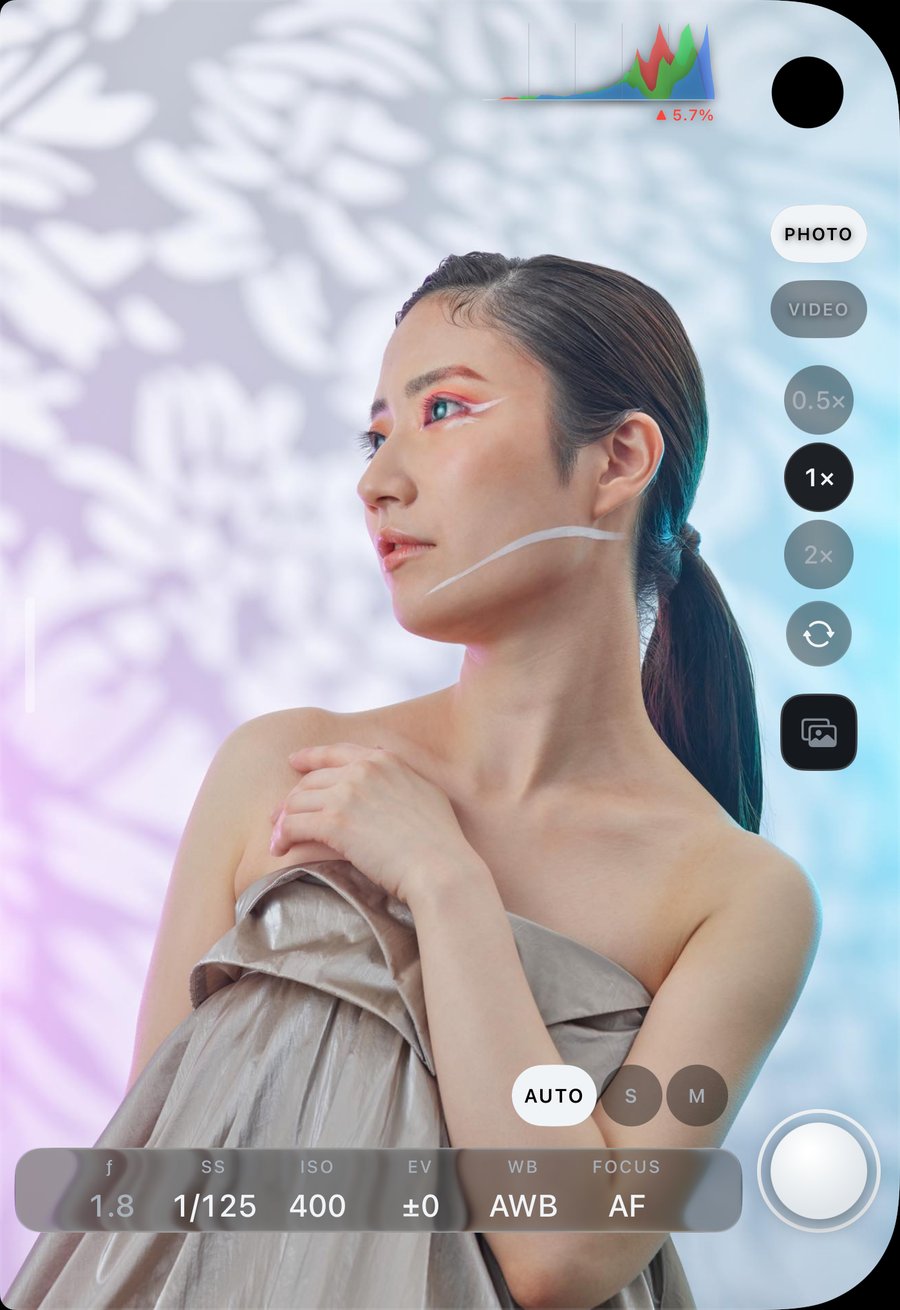
モードは AUTO、S(シャッター優先)、M(マニュアル)の 3 つです。AUTO のままシャッター速度を動かすと S に、ISO を動かすと M に移ります。
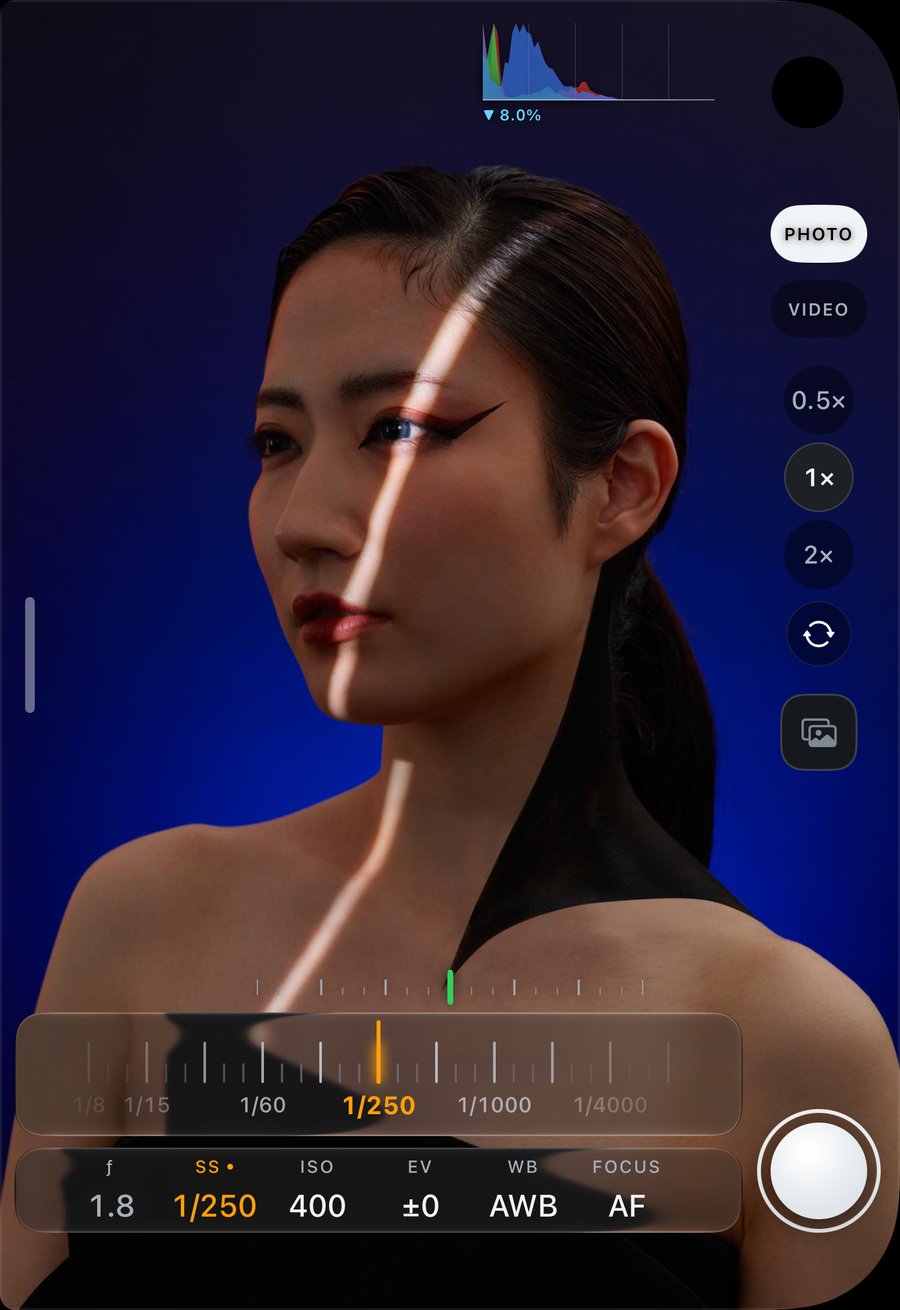
使っているうちに、画面の端に近い値は指を引ける距離が足りないことが分かりました。左端寄りのシャッター速度では、5 目盛りほど動かしたところで指が画面の端に着きます。直し方を 5 つ並べて比べ、選んだのは 「端で指を押さえている間だけ、値を送り続ける」 案でした。指を戻すか離すと止まります。
絞りのつまみは置いていません。iPhone の絞りはレンズごとに固定で、どのアプリからも変えられないからです。動かせないものを動かせるように見せず、レンズを選ぶと、そのレンズ本来の ƒ 値が出るようにしました。
iPhone Duo の形ごとに、配置を決め直した
iPhone Duo は、閉じる、開く、半分開く、開いて裏返す、で持ち方も見える画面も変わります。ShotCamPro は、その形ごとに映像と操作の置き場所を変えています。
| 形 | 映像と操作の配置 |
|---|---|
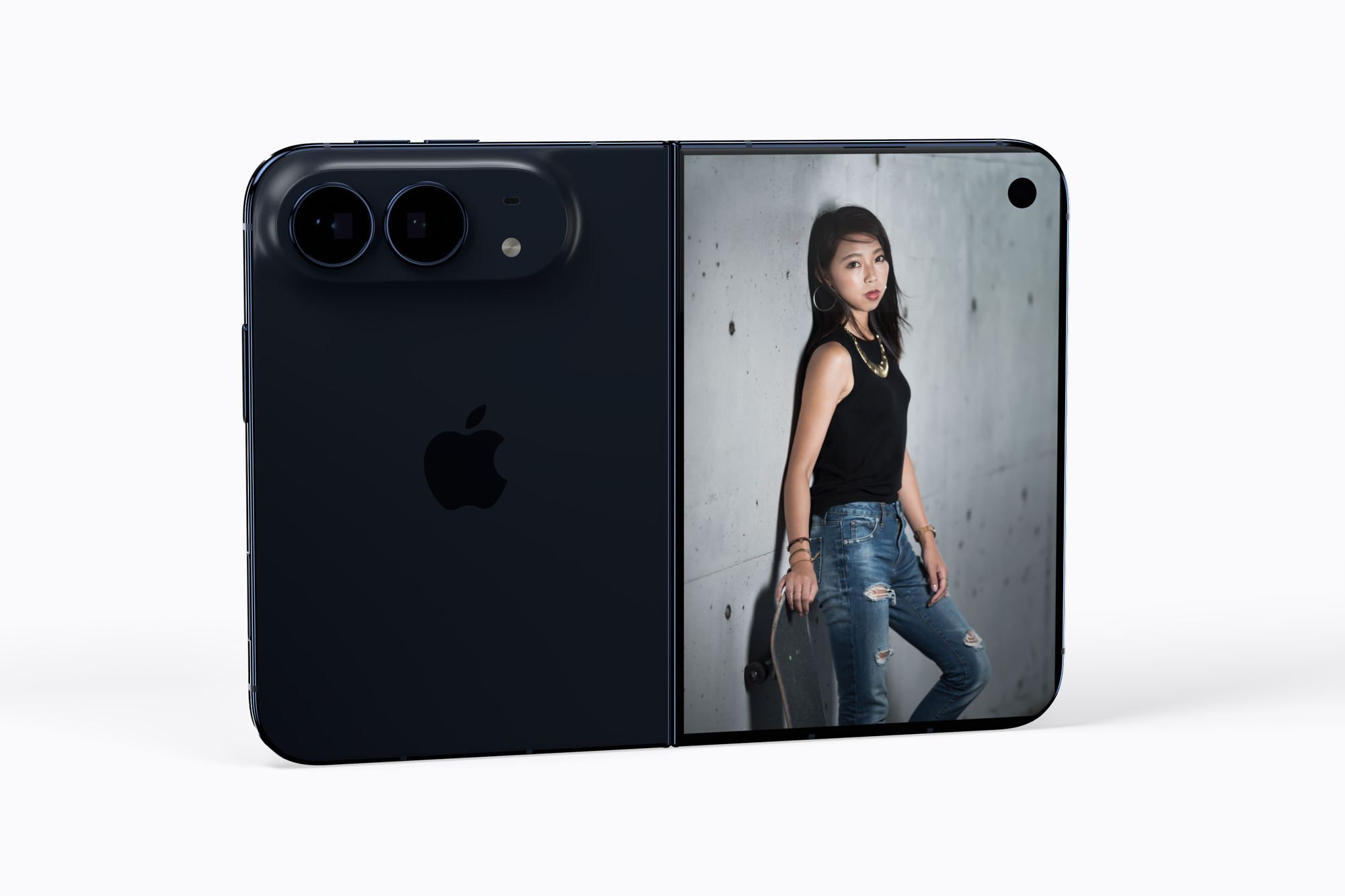
| 閉じたまま | カバー画面いっぱいに映像。操作は右端の帯 |
| 開いて横に持つ | カメラの背面と同じ配置で、左に映像、右に操作 |
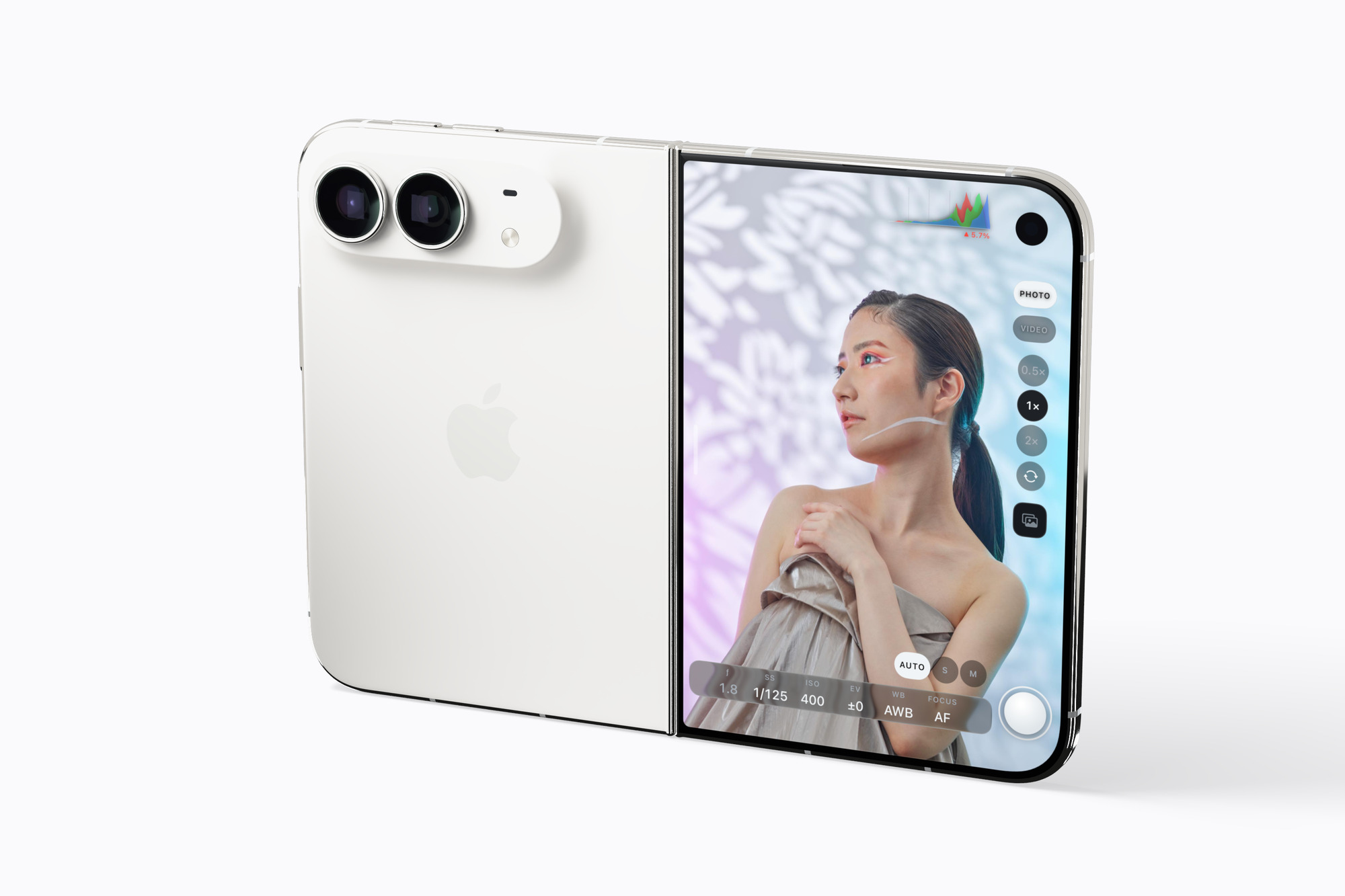
| 開いて縦に持つ | 映像が上、操作が下 |
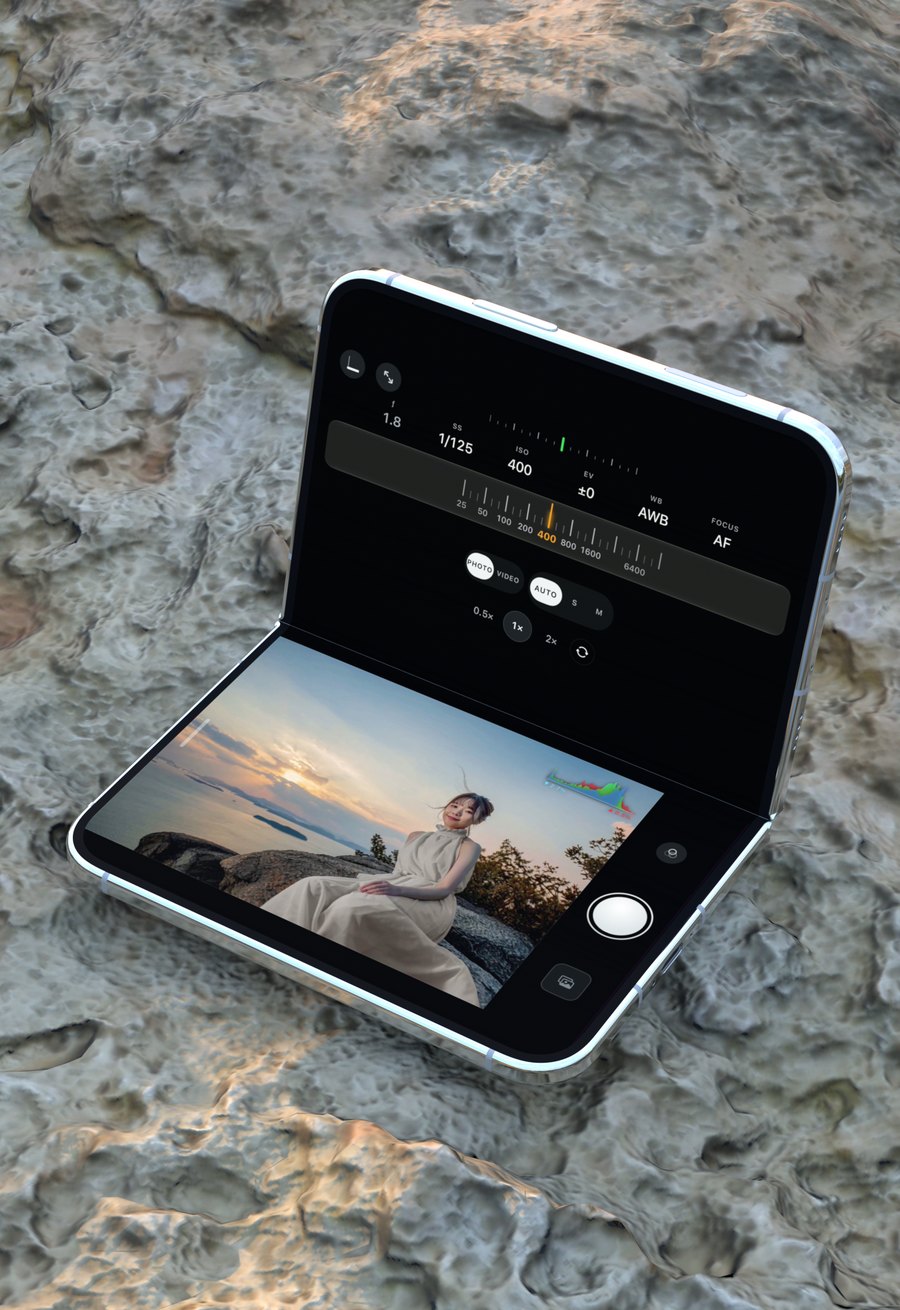
| 半分開いて机に置く | 立てた側に映像、寝かせた側にすべての操作 |
| 半分開いて腰の高さで持つ | 切り替えると、寝かせた側に映像、立てた側に数値とダイヤル |
| 開いて裏返す | 背面カメラで自分を撮りながら、カバー画面で構図を確かめる |
半分開いて机に置くと、ウエストレベルファインダーのように上から覗いて撮れます。開いて縦に持ったときの配置は、この半開きと同じにしました。半開きから開ききっても、配置が動きません。開いた画面では、露出計を AUTO のときも常に出しています。
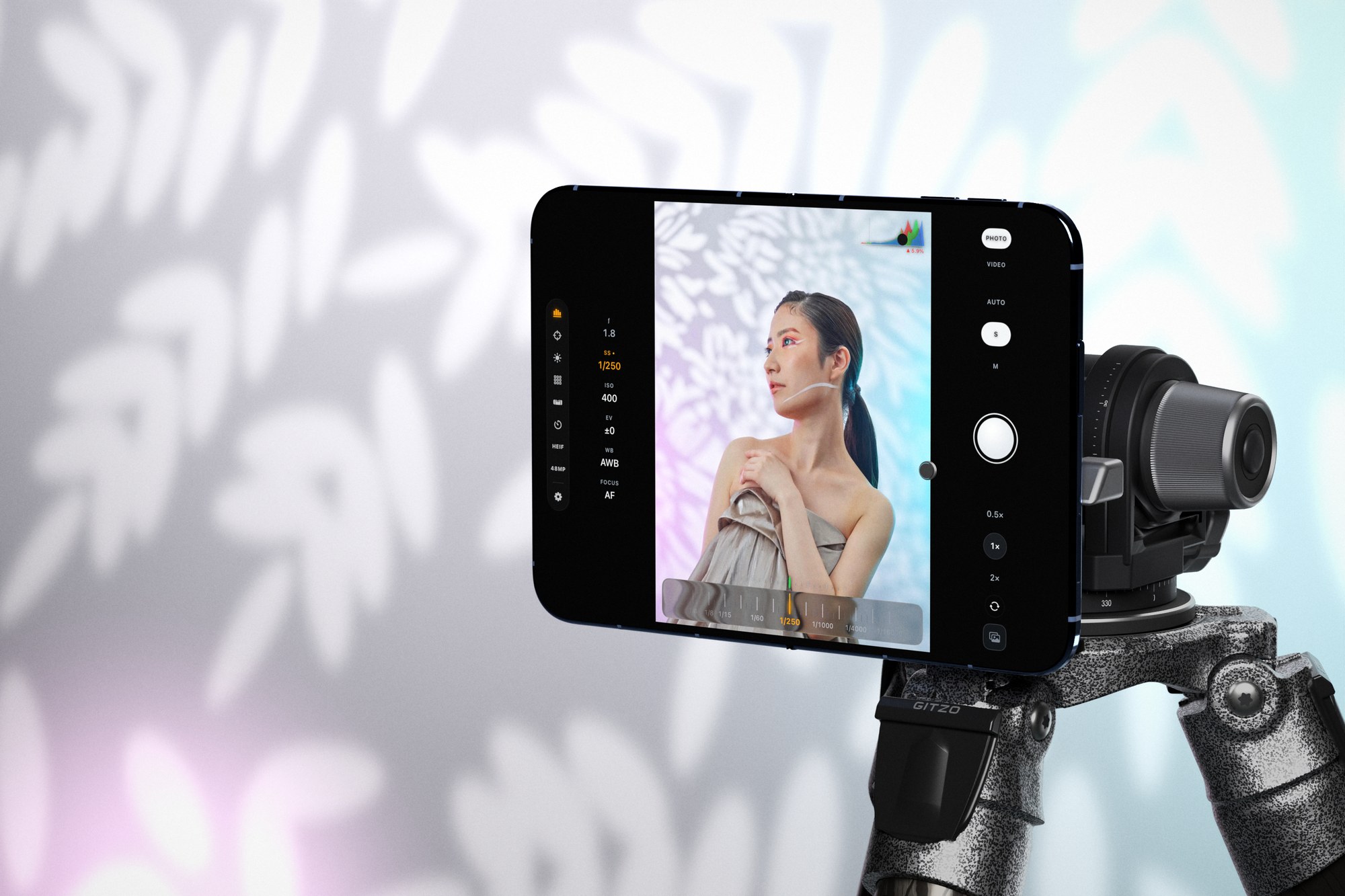
いちばん手間取ったのは、開いて裏返した形です。背面カメラも画面も自分の側を向くこの形では、本体を 90° 回すと、画面の上で映像が 180° 回ります。映像の角度をひとつに固定すると、縦に持つか横に持つかのどちらかで、必ず上下が逆になりました。版を重ね、実機の画面と記録を見比べて、縦に持つときと横に持つときで角度を切り替える形に決めています。
正しく動いている状態には手を入れない。直す範囲は、報告された状態だけに絞る。
この途中で、閉じた状態の角度まで固定したところ、問題のなかった前面カメラの映像が上下逆になりました。上の一文は、そのときに残した記録です。閉じた状態は、すぐに元へ戻しました。
ロックしたまま撮る、撮られる人にも見せる
「設定 > カメラ > カメラコントロール」で ShotCamPro を選んでおくと、iPhone をロックしたままカメラコントロールを押して ShotCamPro を開けます。前回使ったレンズ、モード、値のまま、同じ画面で撮れます。
ロック中は、iOS の決まりでアプリの本体を起動できません。以前の版では、ロック中はレンズ 1 本・自動露出・シャッターだけの簡易的なカメラを出していました。それでは、露出を決めて撮るまでにロックの解除を挟むことになります。そこで、ロック中に開くカメラにも本体と同じ画面を組み込みました。
- 見返せるのは、そのとき撮った写真だけです。
- 設定と写真アプリのボタンは、ロックを解除すると開きます。
- 画面は縦に固定です。開いた iPhone Duo を横に持つ配置は、解除したあとに使えます。
もうひとつは、撮られる人の側です。iPhone Duo を開いて構えると、外側の画面は撮られる人の側を向きます。ShotCamPro は、そこに撮影中の映像を出します。撮られる人は自分がどう写っているかを見られ、画面に触れてピントを合わせられます。最初からオンになっていて、設定の「外側の画面」にある「見開きで映像を出す」で切り替えられます。
2×・動画・保存で決めたこと
iPhone Duo のレンズは 0.5× と 1× の 2 本です。2× を足すときに決めたのは、次のことでした。
「画質劣化はなるべくない方法で」
ShotCamPro には、画像を引き伸ばすズームがありません。2× は、48MP のメインセンサーの中央 4 分の 1 を、センサー本来の解像度で読み出します。Apple 純正カメラの 2× と同じ方式です。写真は 12MP で残り、48MP には引き伸ばしません。RAW も同じです。カメラコントロールで変えられる項目も、ズームではなくレンズの切り替えにしました。
動画は、写真と別のスイッチ(PHOTO / VIDEO)で切り替えます。AUTO・S・M は「露出のどこまでを自分で持つか」で、写真か動画かとは別の話だからです。
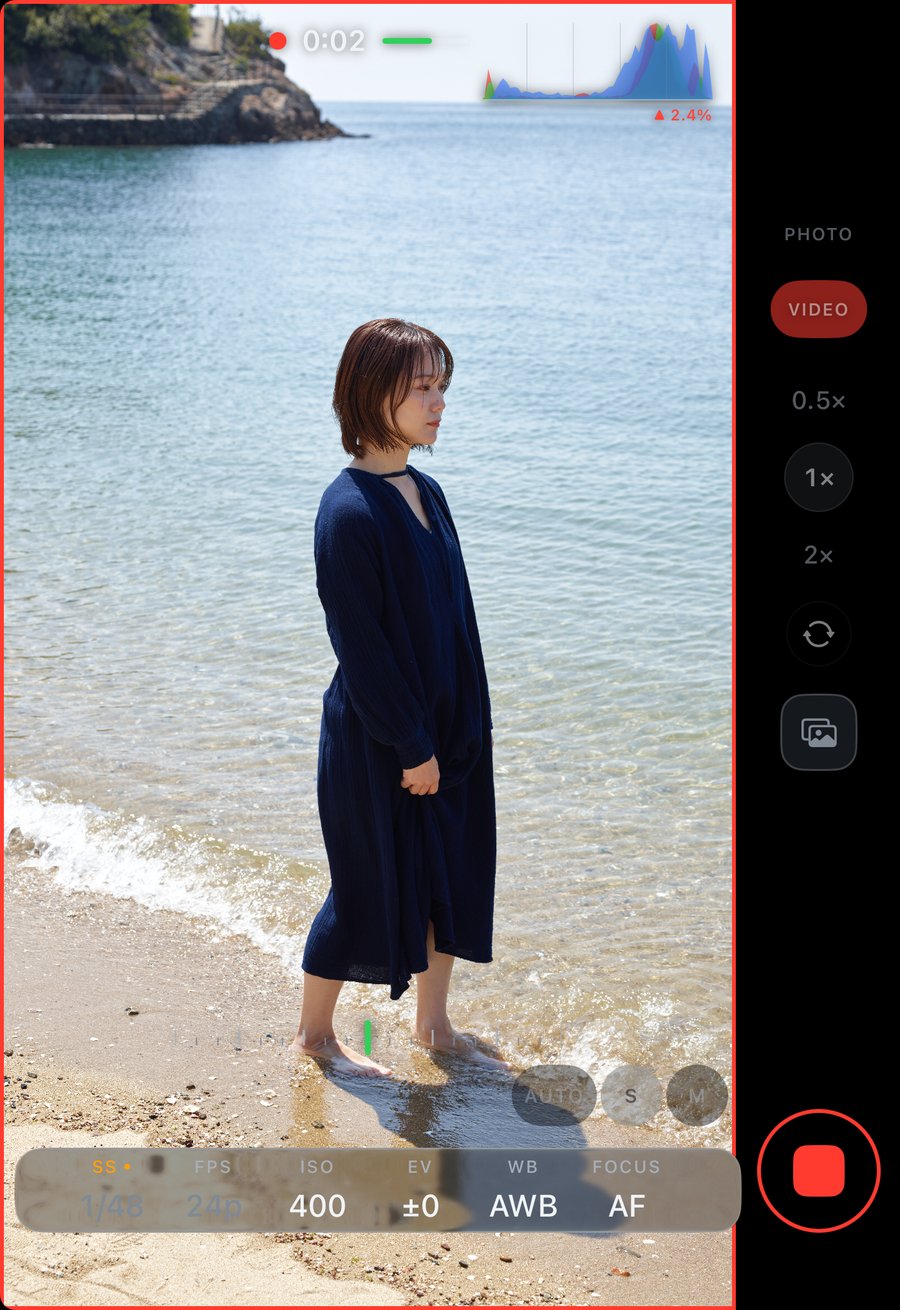
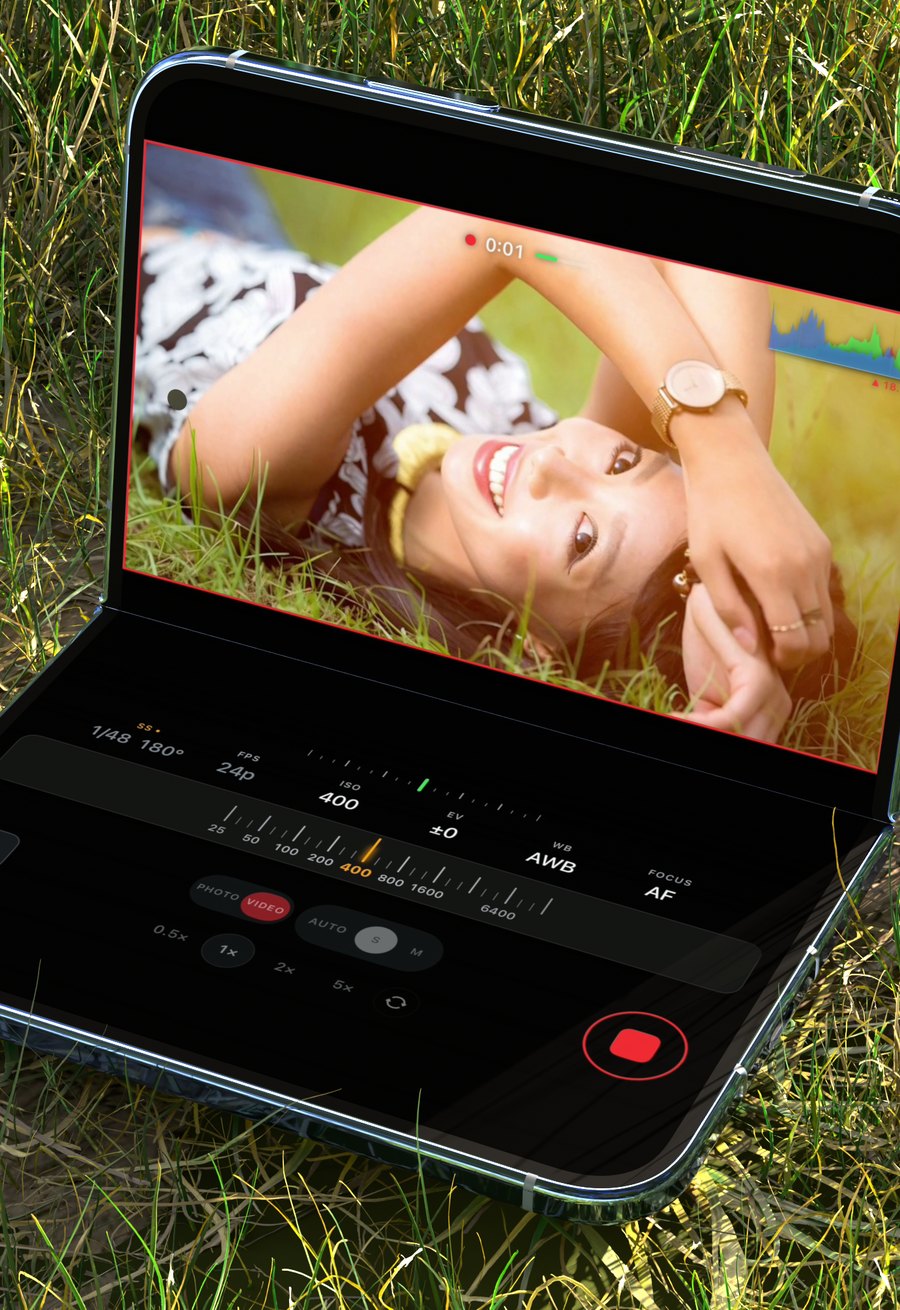
記録は 4K / 1080p、24・25・30・60p、HEVC です。ダイヤルの目盛りには 360°・180°・90°・45° が出て、シャッターはフレームレートより遅くなりません。
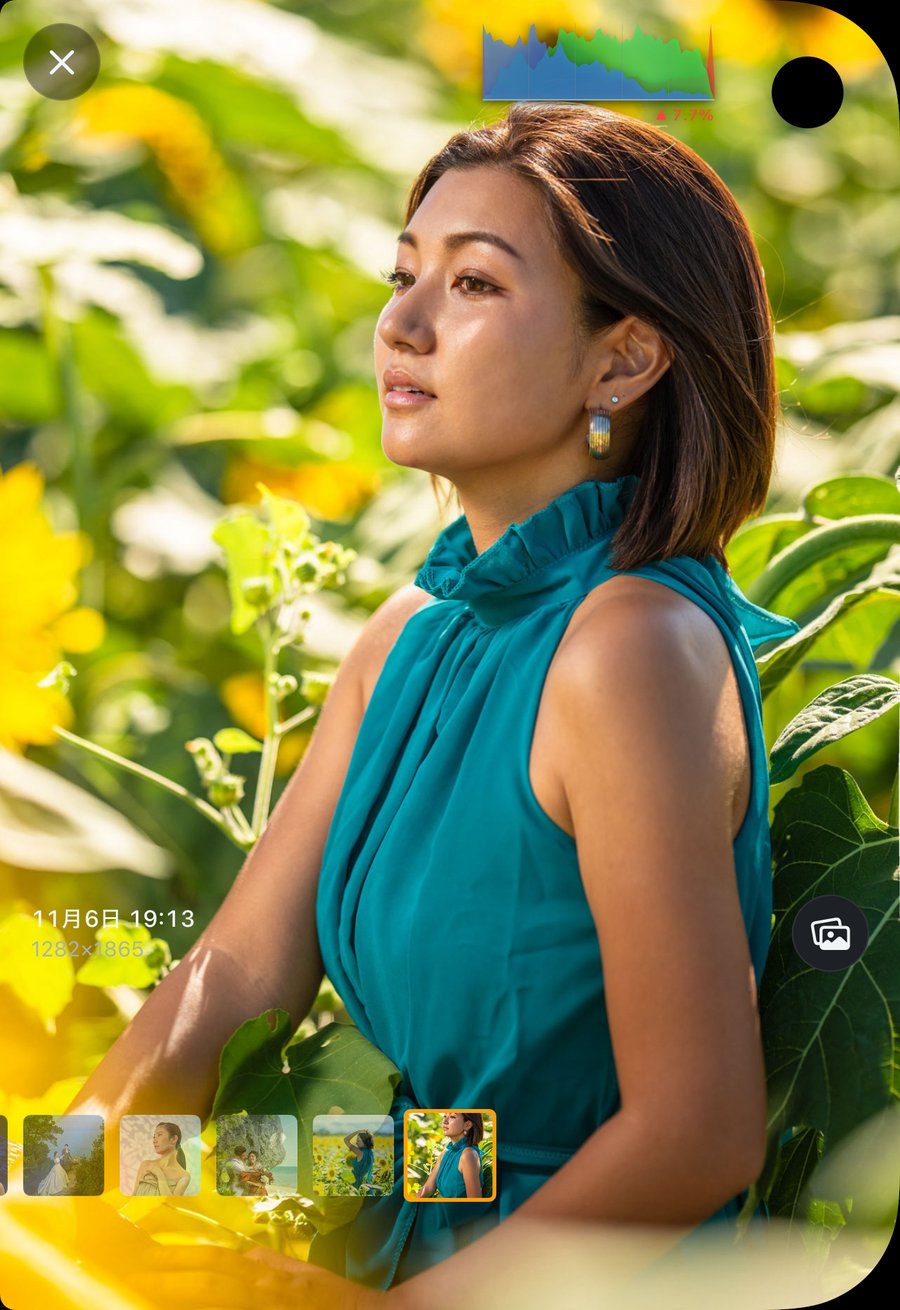
写真は、標準の写真ライブラリに直接保存します。アプリの中に抱え込みません。形式は HEIF、RAW、RAW+HEIF で、対応する機種では Apple ProRAW を選べます。撮った直後にその場で全画面で確かめられ、ピンチで 4 倍まで拡大できます。
フィルムを選ぶ間も、シャッターは動かない
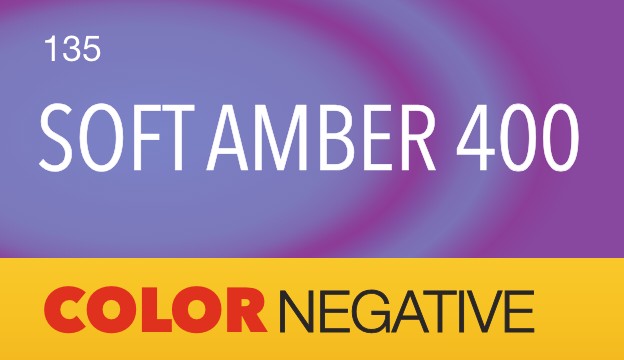
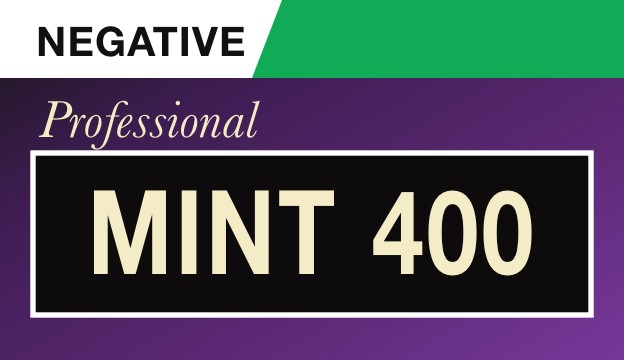
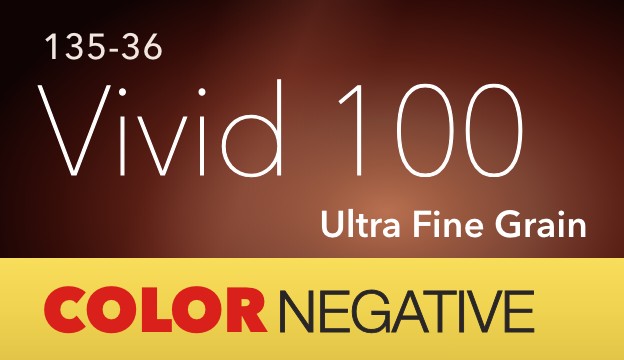
ShotCamPro に、色のフィルターを入れました。アプリの中では「フィルム」と呼んでいます。Soft Amber 400、Chrome Deep 50、Mono Classic 400 など 13 種類で、ShotTetherPro に入っているものと同じです。Lightroom のプリセットも読み込めます。
作る前に決めたのは、色の数ではなく、選ぶときの置き場所でした。
写真の上には何も載せない。フィルムを選ぶ間だけ、写真の外にある操作部がフィルムの棚に入れ替わる。
シャッターのそばの丸い印を押すと、レンズや数値が並んでいた場所に、フィルムのカードが並びます。シャッターは動かず、カードを出したまま続けて撮れます。数値を選ぶとダイヤルが出るのと同じ決まりを、フィルムにも当てはめました。閉じた iPhone Duo だけは映像がカバー画面いっぱいなので、何も載せないことはできません。そこで、ふだん数値が載っている帯より広くは使わない、と決めています。
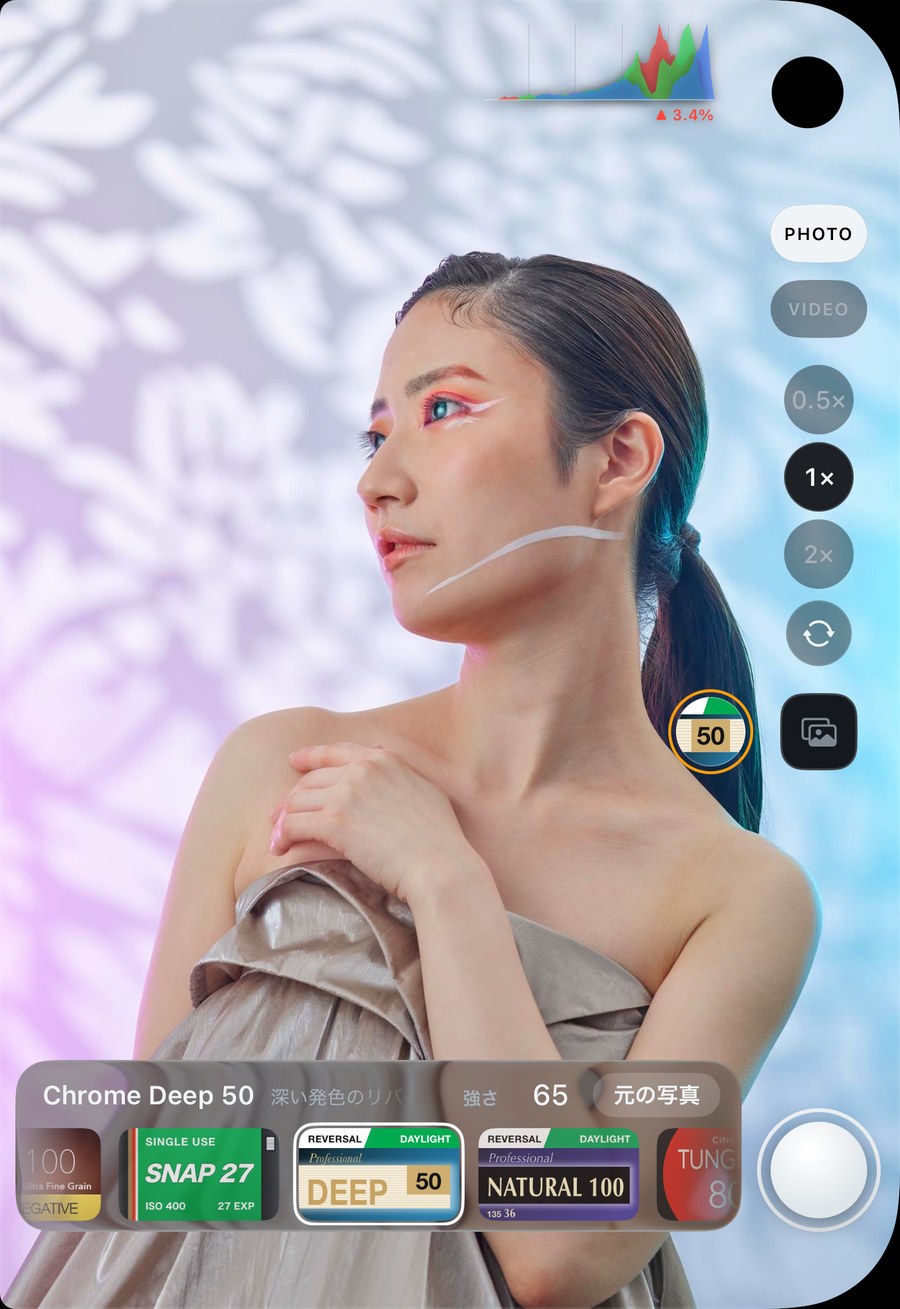
カードを出している間は、映像を横にはらうと次のフィルムに替わります。強さは 0 から 100 で、基準は 65 です。強さを 2 回タップすると 65 に戻ります。映像を長押ししている間だけ、フィルムをかける前の映像が出ます。かけた色と元の色を、構えたまま見比べるためです。
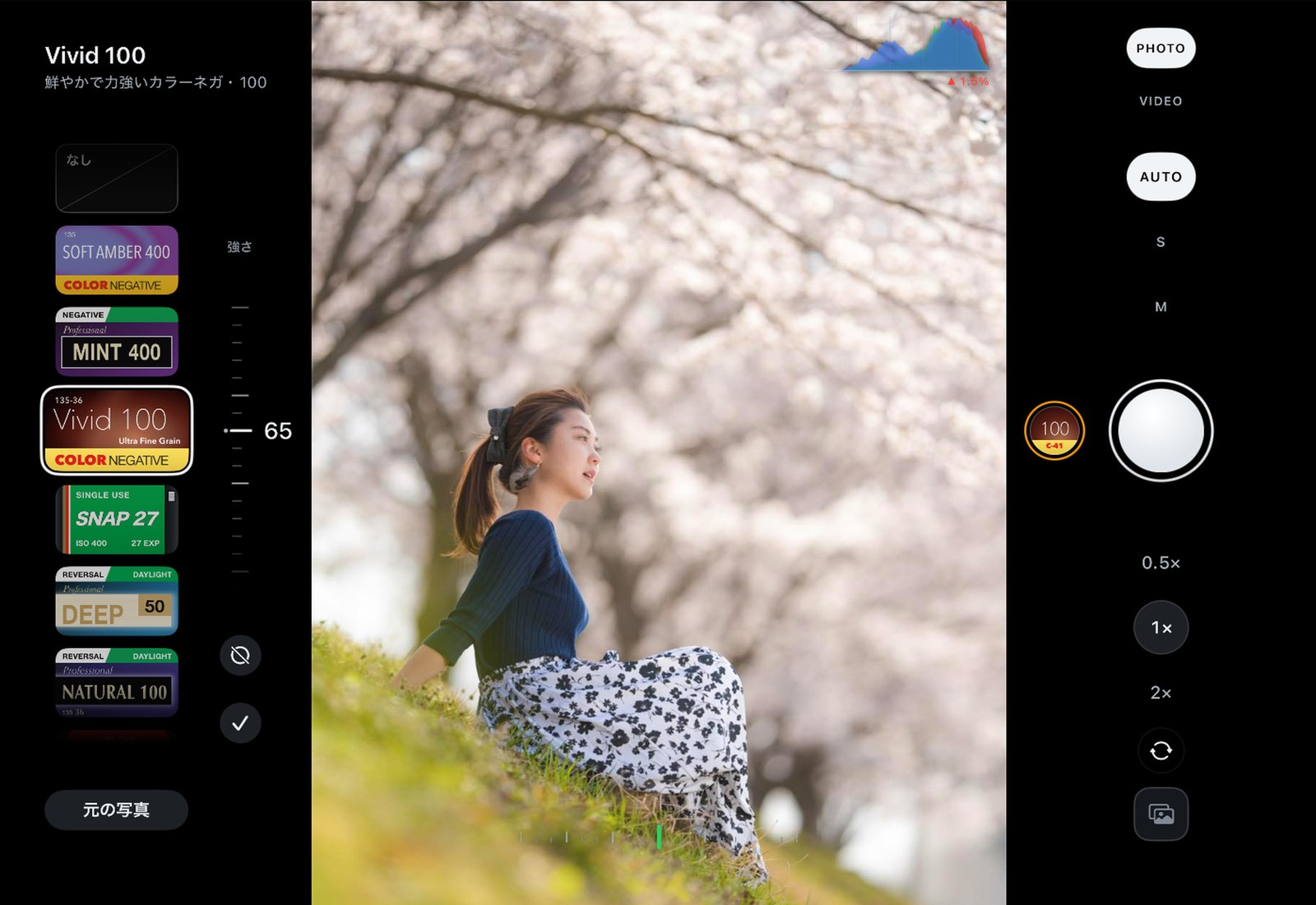
保存で決めたのは、RAW には手を加えないことです。写真は HEIF にだけフィルムがかかり、RAW は撮ったまま残ります。RAW+HEIF で撮ると、フィルムがかかるのは HEIF だけです。動画は、録画中には何もせず、撮り終えてからかけます。元の動画は、フィルムをかけた動画が写真ライブラリに入るまで消しません。SDR と HLG の動画にかかり、Log などで撮った動画は撮ったままです。設定の「撮影した写真と動画にプリセットをかける」は最初からオンで、オフにすると撮ったままを保存します。
ロックしたまま開くカメラでは、フィルムはかかりません。ロック中はカードを出せないので、かけると、何がかかったか見えないまま保存されてしまうからです。選んだフィルム、強さ、読み込んだプリセットは、ShotTetherPro と共通です。片方で選ぶと、もう片方でも同じフィルムになります。
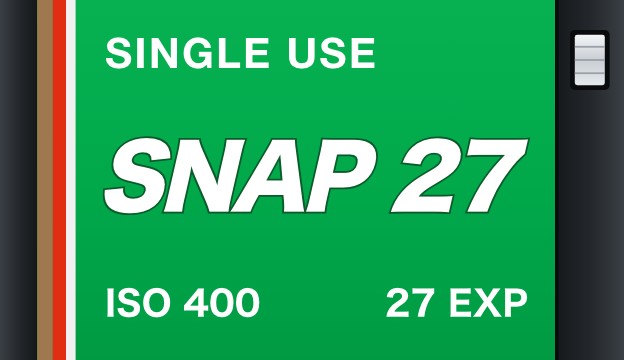
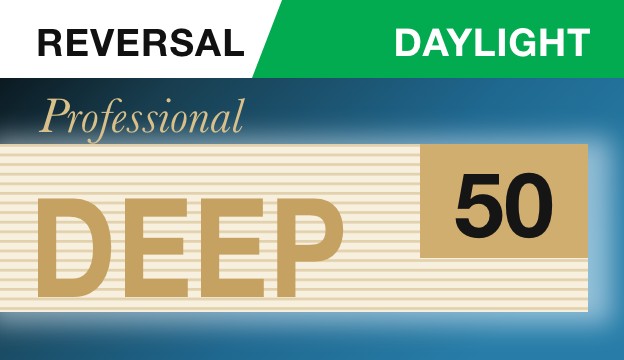
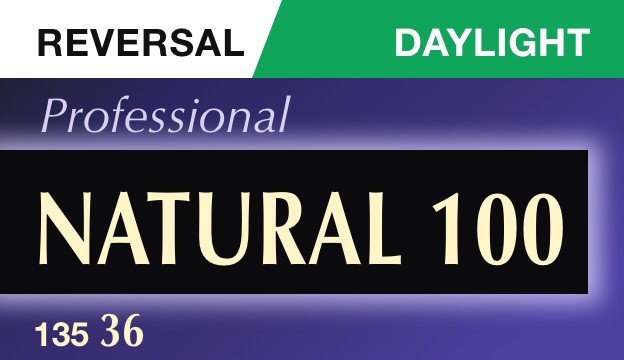
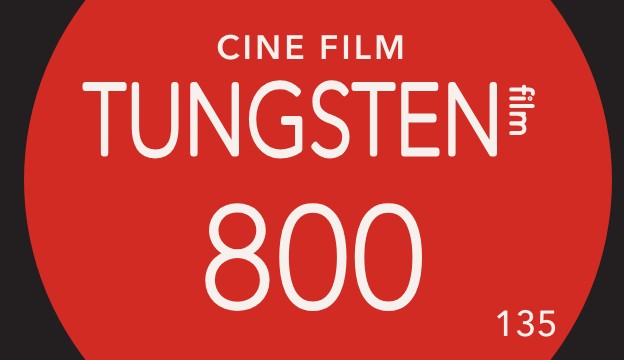
フィルムのプリセット一覧
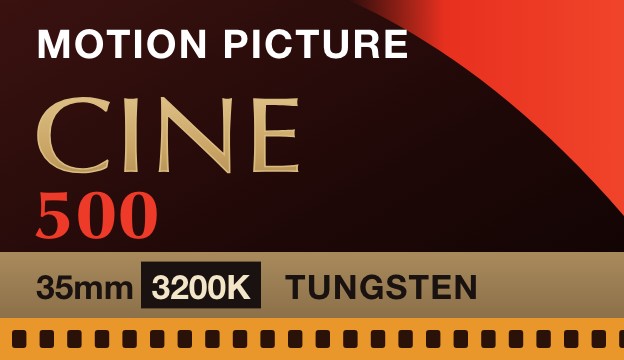
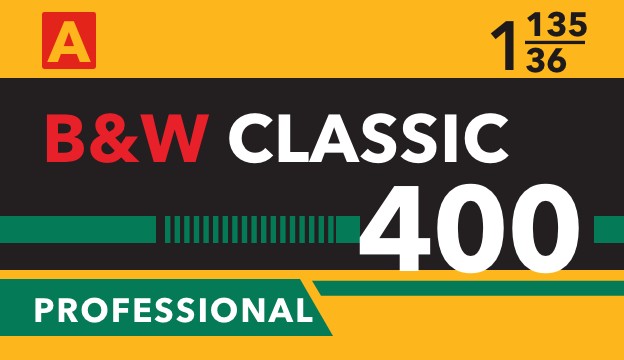
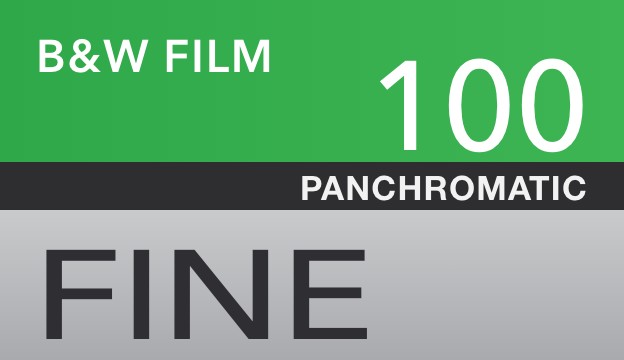
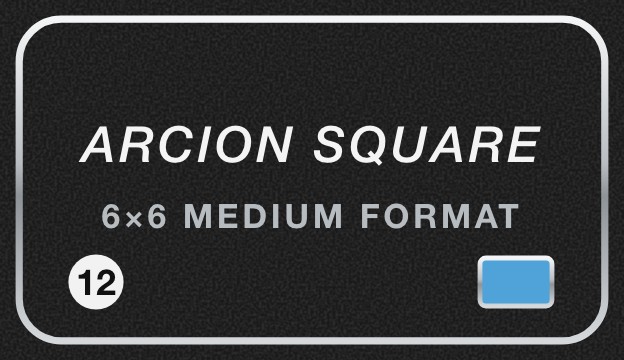
13 種類のフィルムはどれも、実在するフィルムやカメラの色の傾向を 1 つずつ手本にして、色温度、トーンカーブ、色ごとの色相・彩度・明るさ、影とハイライトの色、粒子などの数値を決めて作りました。
フィルムをかけるのは、カメラの中ですでに仕上がった写真です。そのため、コントラストと彩度は RAW 用のプリセットの半分ほどを目安に控えめにし、違いは主に色相、トーンカーブの形、影とハイライトの色で出しています。Medium Natural、Studio Crisp、Rangefinder の 3 つは、フィルムではなくカメラの色の傾向を手本にしたものです。
カードの図柄、名前、説明は、アプリの棚に並ぶ表示のままです。
ウエストレベルファインダーで、腰の高さから撮る
1.6 で、ウエストレベルファインダーに対応しました。iPhone Duo を半分開いて腰の高さに持ち、寝かせた側の画面を上から覗いて撮る使い方です。中判カメラや二眼レフで使われてきた構え方です。
人を撮るとき、私たちはよく腰の高さで構えます。カメラが顔の前から外れるので、目を合わせて話しながら撮れるからです。話の途中で、相手の表情がやわらいだと感じたところでシャッターを切っています。
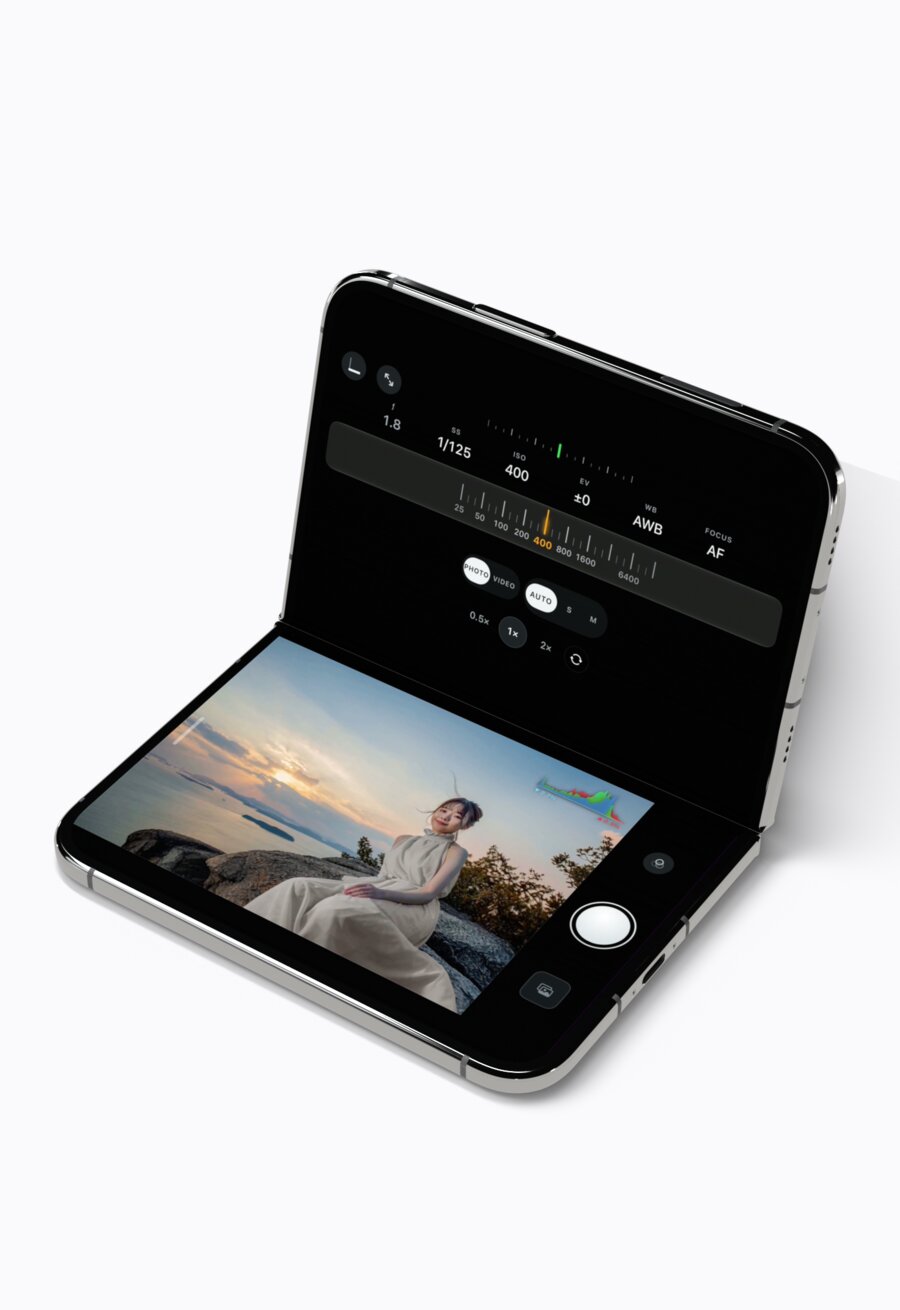
使い方は、半分開いて縦に持ち、露出計の左にある切り替えボタンを押すだけです。映像が寝かせた側に移り、数値とダイヤル、モード、レンズは立てた側に上がります。寝かせた側の右端には、折り目の側から、フィルムの丸い印、シャッター、直前に撮った写真の順に縦に並びます。右手の親指が届く位置です。
自動では切り替えません。机に置いたときも腰の高さで持ったときも、カメラのある側が立ち、もう片側が上を向く同じ形になり、上から覗いているかどうかは撮る人にしか分からないからです。選んだ側は覚えていて、次に半分開いたときもその配置で始まります。設定の「表示」にある「半分開いたときのファインダー」で「寝かせた面」を選んでも同じです。
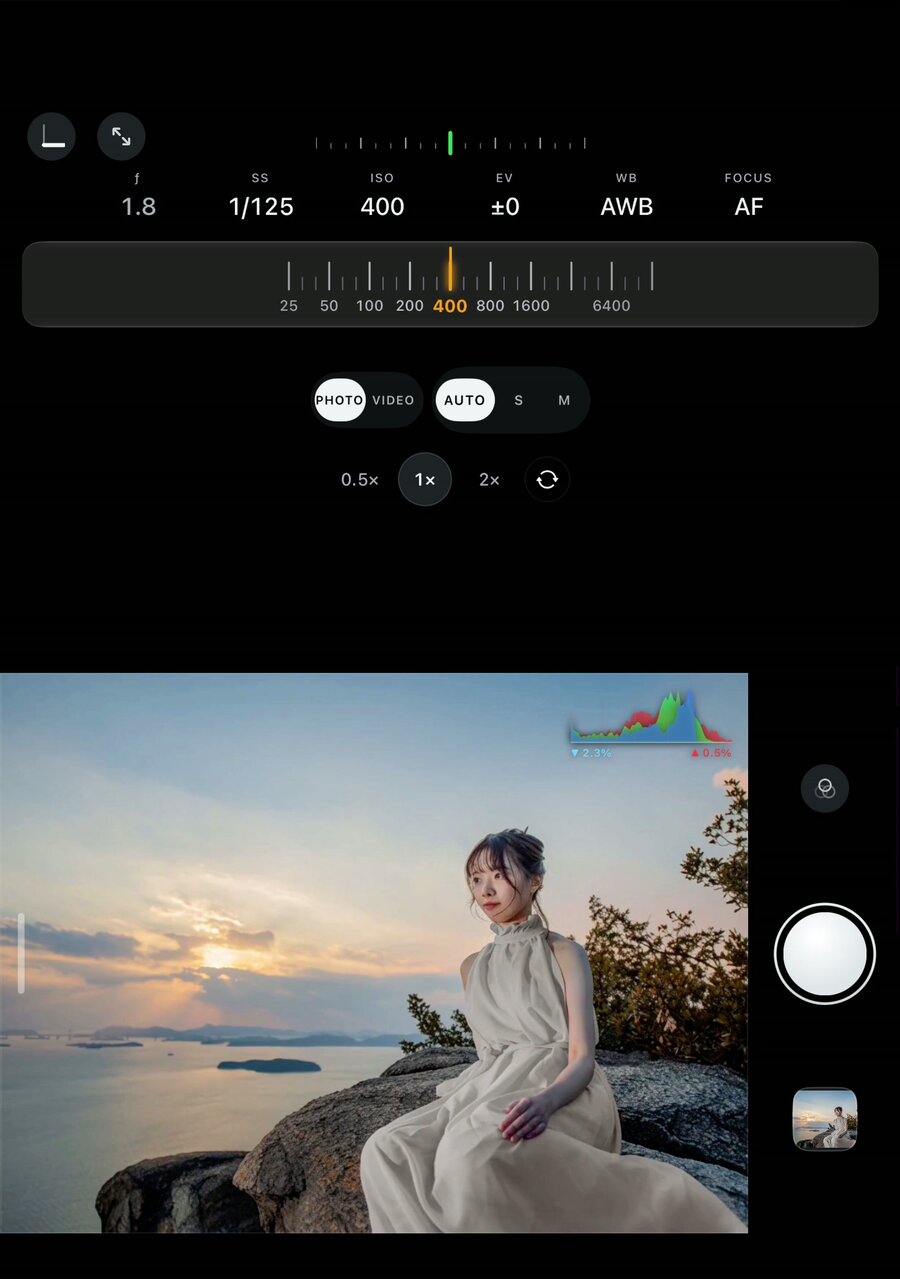
切り替えボタンの隣のボタンを押すと、寝かせた側が映像だけになります。シャッターも含めて操作はすべて立てた側にまとまり、寝かせた側は端から端まで映像です。
映像だけにしたとき、横長の写真を幅いっぱいに出すと、寝かせた側の高さに収まらないことがあります。そのときの見せ方は、設定の「折り目にかかる映像」で選べます。「そのまま表示」は折り目を越えて全体を出し、「折り目で切る」は折り目の手前で止めて中央を出します。どちらの表示でも、撮った写真と動画は元の画角のまま保存されます。
録画中は切り替えられず、録画を始めたときの配置のまま撮り終えます。使えるのは背面カメラで半分開いているときで、開ききると映像は立てた側に戻ります。ロックしたまま開くカメラでも、同じ配置で撮れます。
なぜ、制作会社がアプリを作るのか
欲しい道具が市場になかったので、自分たちの製品として、また同業他社の助けになればと思い制作、公開しました。ShotTetherPro、ShotCheckPro と同じく、株式会社アルシオンの開発実績です。
まとめ
ShotCamPro は買い切りで、サブスクリプションも広告もありません。通信も一切しません。
- この記事が ShotCamPro の公式ページです。新しい版の内容も、ここに書き足していきます。
- 不具合や使い方のお問い合わせ: https://arcion.jp/contacts
- プライバシーポリシー: https://arcion.jp/shot-cam/privacy.html
よくある質問