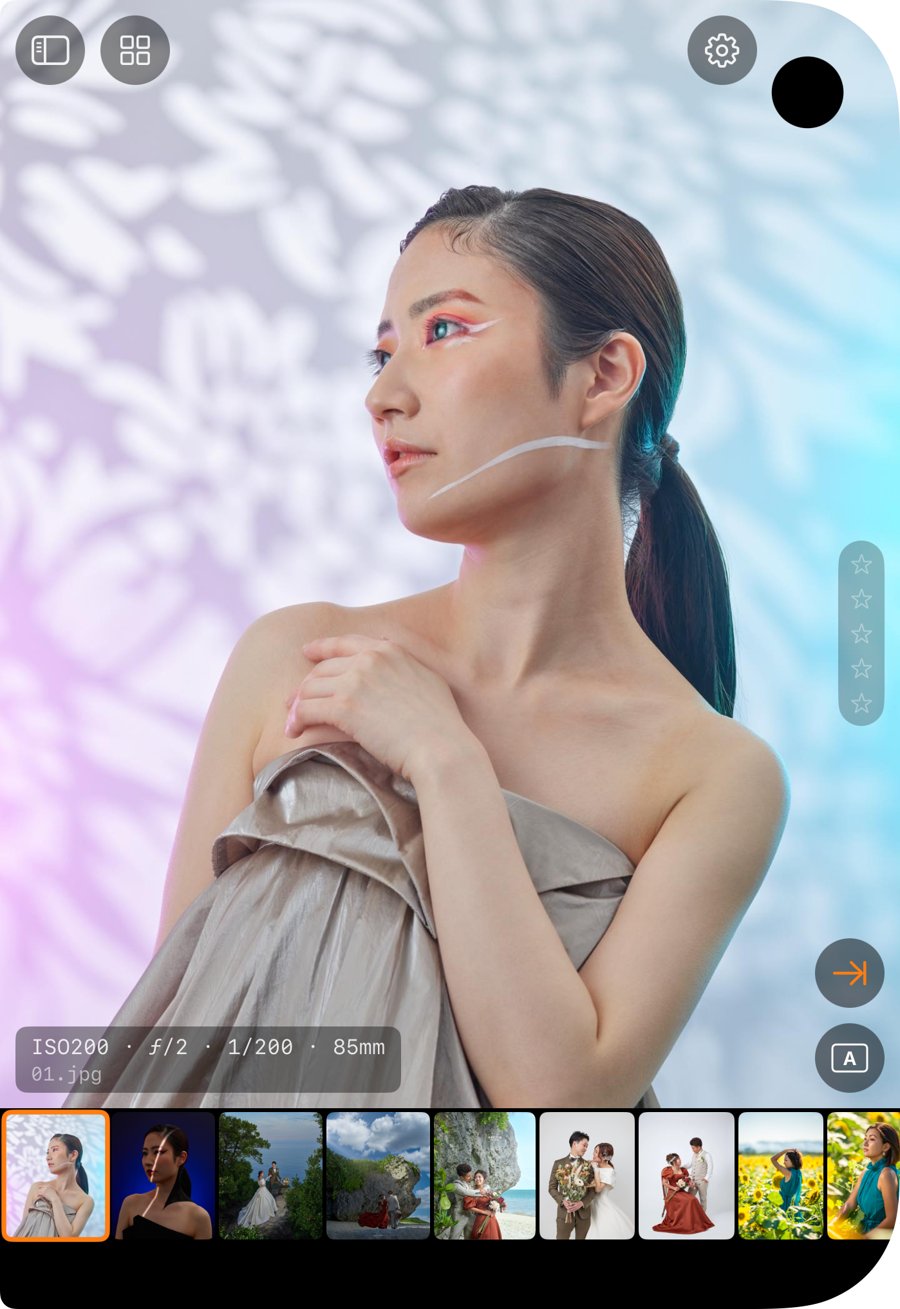
シャッターを切った、その瞬間。撮れた一枚が、手元のiPadに全画面で、ぽんと届く。「いま撮れたカット、どうですか」とその場でクライアントに見せられる。──そんな撮影体験のために、株式会社アルシオンが自分たちで作ったアプリが、ShotTetherProです。

ShotTetherPro(ショットテザープロ)は、プロフォトグラファーのための無線テザリング受信アプリ。カメラからFTPで飛んできた写真を、撮った瞬間にiPhone・iPadの大画面で確認できます。開発・販売は株式会社アルシオンです。
- ShotTetherProは、撮った写真をその瞬間にiPad等の全画面で確認できる、プロ向け無線テザリング受信アプリ。
- 既存アプリの「画面が狭い・遅い・重い」への不満から、株式会社アルシオンが自分たちの撮影現場のために開発した。
- 主要6メーカーのFTP対応カメラに対応。制作会社が“使う側”として作ったから、現場で本当に要る機能だけがある。
ShotTetherProとは ── 撮ったその瞬間、iPadへ
テザリング撮影とは、カメラとモニターをつないで、撮った写真をすぐ大きな画面で確認する撮影方法です。商品撮影や人物撮影、建築撮影の現場で、ピント・表情・ライティングをその場で詰めるのに欠かせません。
ShotTetherProは、その確認をケーブルなしの無線(FTP)で、しかも「撮った写真をその場で大きく見る」一点に振り切って実現します。コンセプトは、ランディングページに掲げたとおり——「無線テザリング、再定義。撮ったその瞬間、iPadに届く。」

iPhone・iPad(iOS / iPadOS 17.0 以降)対応
既存のテザリングアプリへの“不満”から生まれた
正直に言えば、ShotTetherProは「世の中にいいものがなかったから、作った」アプリです。既存のテザリングアプリは、タブやメニューで画面が狭く、転送がもたつき、操作が重い。撮影のテンポを、ツールが止めてしまう。撮影が長くなるほど、その小さなストレスは無視できなくなります。
- タブやメニューで画面が狭い
- 転送が遅い・もたつく
- UIの反応が重い
- 確認に手間がかかる
- 全画面・1枚表示に振り切る
- 無線FTPで撮影直後に着弾
- 軽快な操作レスポンス
- 撮ったら最新へ自動ジャンプ
だから、思い切って削りました。確認に要らないものは、全部消す。残したのは、全画面で1枚を大きく見ること、撮ったら最新へ自動で飛ぶこと、すぐ評価して選別できること。撮影と確認のリズムを、止めないために。
主な機能
機能は「現場で本当に使うもの」だけに絞り込んでいます。
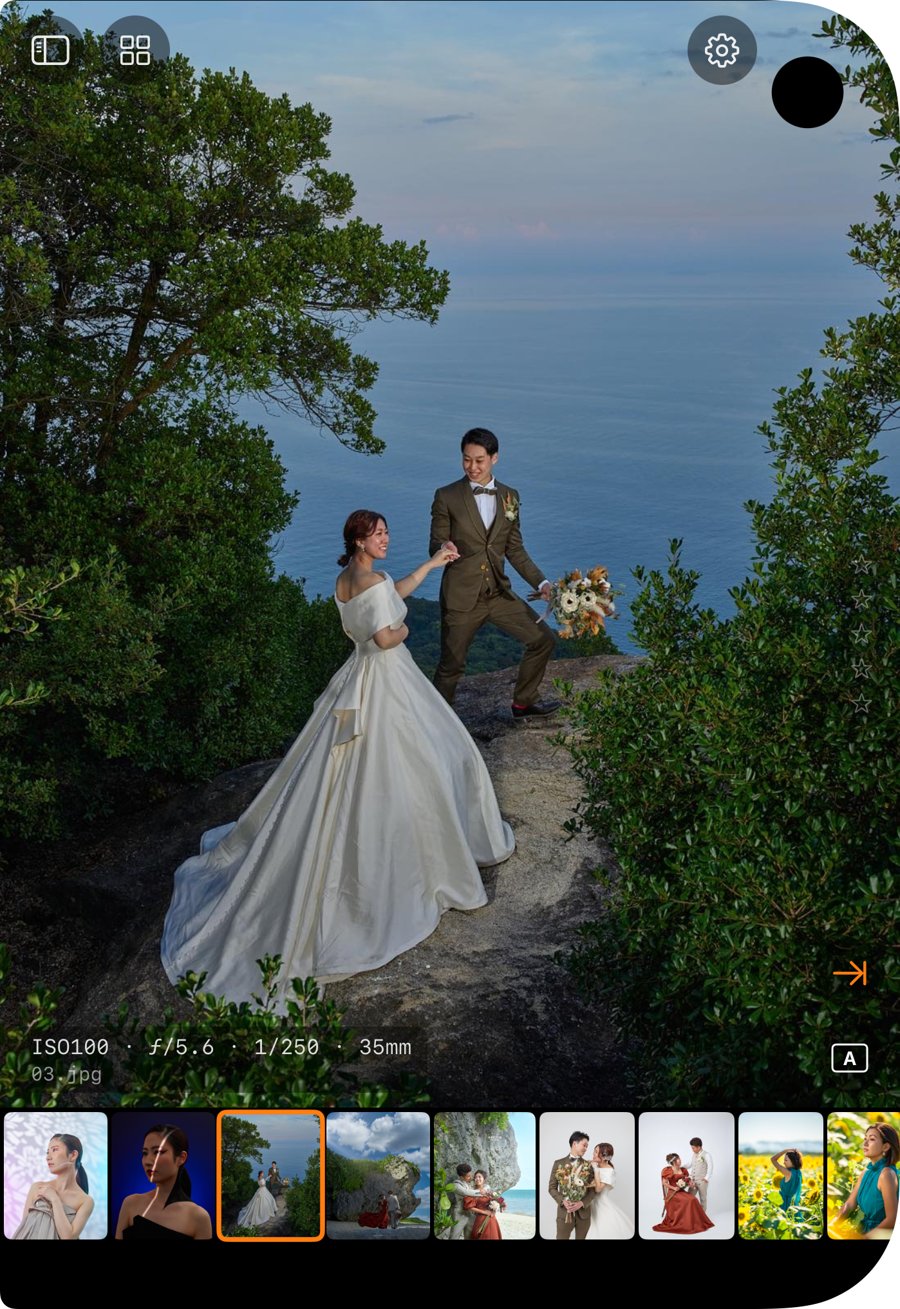
EXIF(ISO・絞り・SS・焦点距離)も表示。選ぶ・見せる動作を、現場のテンポで。

撮影ごとに自動で日付フォルダにまとまり、ワンタップで切り替え。EXIF(ISO・絞り・シャッタースピード・焦点距離)も画面下に表示されるので、設定の確認もその場で済みます。
対応カメラ・対応デバイス
FTPでプッシュ送信できる機種なら、主要メーカーのカメラで使えます。受け手は、お手持ちのiPhone・iPadでOKです。


接続もシンプルです。アプリでFTPサーバーを起動し、表示されたホスト(IPアドレス)とポートを、カメラ側のFTP送信先に設定するだけ。あとは撮るたびに、写真が自動で飛んできます。

設定手順 ── Nikon Z シリーズを例に(図つき)
ここでは Nikon の Z シリーズを例に、つなぎ方を説明します。FTP で写真を送れるカメラであれば、メーカーや機種を問わずお使いいただけます。メニューの名前や順番は機種によって違いますが、合わせる内容は同じです。Sony はSony の手順、Canon はCanon の手順、FUJIFILM はFUJIFILM の手順をご覧ください。
いちばん短い道は、カメラ自身の Wi-Fi([PCと直接接続])に iPad をつなぐ方法です。アドレスを打ち込む場面はなく、カメラ側で合わせるのはポート番号「2121」とパッシブモードの2つだけです。
- iPad の設定にある「ローカルネットワーク」の項目は、探さなくて大丈夫です。ShotTetherPro はカメラから届く写真を受け取るアプリなので、 iPad の設定にこの項目が出てこないことがあります。項目がある場合も、オン・オフどちらでも写真の受信には関係しません。
- カメラ側で合わせるのは「ポート 2121」と「パッシブモード ON」の2つです。ほかの項目は、画面の案内どおりに選んでいけば大丈夫です。
- 写真を受けている間は、ShotTetherPro を前面に出し、iPad の画面を点けたままにしてください。
(アクセスポイントモード)
ポート 2121
(受け取る側)
iPad 側の準備
ShotTetherPro を開くと、FTP サーバーは自動で動き始めます。右上の歯車をタップし、「FTP サーバ」の欄に「稼働中」と「ポート 2121」が出ていれば、iPad 側の準備は終わりです。「ホスト」に出ている数字は iPad のアドレスですが、カメラの Wi-Fi でつなぐ場合は入力する場面がありません。
カメラ側の設定(Nikon Z シリーズの例)
メニュー名は Nikon のオンラインマニュアルに合わせています。機種やファームウェアによって、名前や順番が少し違うことがあります。
以下のアクセスポイントに接続
してください。
「2121」に書き換えてください。
機種によって違うところ
流れはどの機種も同じです。機種によっては、次の点が違います。
- 有線LAN の端子がある機種は、始める前に、ネットワークメニューの[有線LAN]を[OFF]にします。
- 接続ウィザードにポート番号の画面がない機種は、接続設定を作ったあと、[接続設定]› 作った設定 ›[FTP]›[サーバーの種類]でポート番号を 2121 にします。
- 撮影画面に「FTP」の表示が出ない機種は、[FTPサーバーと接続]の画面と、ボディーのネットワークインジケーターでつながったかを確かめます。
つながらないときの確認
- iPad がカメラの Wi-Fiにつながっていますか。自宅や事務所の Wi-Fi に戻っていると届きません。
- ShotTetherPro が前面に開いていて、設定の「FTP サーバ」が「稼働中」になっていますか。
- カメラのポート番号は 2121 ですか。初期値の 21 のままだとつながりません。
- [FTP]›[パッシブモード]は[ON]ですか。
- [撮影後自動送信]が[ON]で、メモリーカードが入っていますか。撮影済みの写真を送るときは、再生画面で画像を選び、i ボタン ›[送信指定(FTP)]を選びます。
- 写真が届くのが遅いときは、[RAW+JPEG送信設定]が[JPEGのみ]になっているか確かめてください。
- iPhone Duo の
Wi-Fi の 画面で カメラの SSID を 選ぶと、 「接続できません」と 出ることがあります。 弊社の iPhone Duo と Nikon Z 9 の 組み合わせで、 実際に この 表示が 出ました。 - 接続設定の[無線]を
開き、[認証/暗号]を WPA2 だけの 設定に 変えて、 もう 一度 つないでください。 弊社の 環境では、 これで つながるようになりました。 - この
とき Z 9 の Wi-Fi は WPA2 と WPA3 の 両方に 対応した 状態で、 iPhone Duo は WPA3 で 接続を 始め、 つながった 約 1 秒後に 切れていました。 ほかの カメラや 機種で 同じ 設定が 効くかは、 まだ 確かめていません。
撮影の途中で iPad が自宅の Wi-Fi に戻ってしまう場合は、ShotTetherPro の設定にある「カメラの Wi-Fi に固定」でカメラの Wi-Fi を登録すると、自動でつなぎ直します(バージョン 1.1 以降)。ここまで確かめてもつながらないときは、カメラの機種と、どの画面で止まったかを お問い合わせフォーム からお知らせください。
設定手順 ── Sony α・FX シリーズ(図つき)
メニューの名前と流れは、Sony の公式ヘルプガイド(α7R VI・α7 V の FTP ガイド)に沿っています。弊社では、まだ Sony のカメラとの接続を確かめていません。お持ちの機種でうまくいった、いかなかった、どちらの報告も お問い合わせフォーム からお寄せください。確認できた機種は、この手順に反映していきます。
Sony のガイドにある無線の手順は、カメラをアクセスポイント(Wi-Fi ルーターなど)につなぐ形です。Nikon の[PCと直接接続]のように、カメラ自身が Wi-Fi の親機になって送る手順は、ガイドにありません。そのため Sony では、カメラと iPad を同じネットワークに入れ、iPad のアドレスをカメラに登録する流れになります。
- カメラ側で合わせるのは[ホスト名](iPad のアドレス)・[ポート番号]2121・[セキュアプロトコル][切]の3つです。ほかの項目は初期値のままで進めます。
- ShotTetherPro は FTPS・SFTP に対応していないので、[セキュアプロトコル]は必ず[切]にします。[切]では通信が暗号化されないことを Sony も注意しています。自宅や事務所など、信頼できるネットワークでお使いください。
- つなぎ方は2つです。(a) Wi-Fi ルーターにカメラと iPad の両方をつなぐ(公式の基本手順と同じ形)。(b) iPhone で ShotTetherPro を使うか、セルラーモデルの iPad の「インターネット共有」にカメラをつなぐ(Sony の公式アプリ Transfer & Tagging と同じ構成)。(b) では、ShotTetherPro の設定に「インターネット共有」の行があれば、その数字を[ホスト名]に入れます。iPhone のインターネット共有にカメラと iPad の両方をつなぐ形は、Sony の資料に記載がありません。
- 写真を受けている間は、ShotTetherPro を前面に出し、iPad の画面を点けたままにしてください。
(ルーターに接続)
参加
ポート 2121 へ
(アクセスポイント)
[ホスト名]へ
(受け取る側)
iPad 側の準備
iPad をカメラと同じ Wi-Fi につないでから、ShotTetherPro を開きます。右上の歯車をタップし、「FTP サーバ」の欄に「稼働中」と「ポート 2121」が出ていれば準備は終わりです。Sony では「ホスト」に出ている数字(iPad のアドレス)をカメラに入力するので、控えておきます。インターネット共有にカメラをつなぐ場合は、同じ欄に「インターネット共有」の行が出るので、そちらの数字を使います。画面の見た目は、上の Nikon の節にある「設定」の図と同じです。ポートが 2122 などになっているときは、その番号をカメラに入れてください(2121 が使用中だと自動で繰り上がります)。
カメラ側の設定(α7R VI・α7 V の例)
メニュー名は Sony のヘルプガイドに合わせています。機種やファームウェアによって、入口や名前が違うところは、あとの「機種によって違うところ」にまとめました。
機種によって違うところ
合わせる内容はどの機種も同じで、[ホスト名][ポート番号][セキュアプロトコル]の3つです。入口と名前が、次のように違います。
- α7R V、α7 IV、α7S III(Ver.3 以降)、FX3(Ver.2 以降)、FX30は、メニューの入口と名前は上と同じですが、[パッシブモード]の項目がありません(Sony のガイドに「アクティブモードの FTP 転送には対応していません」とあります)。ShotTetherPro は両方の方式を受けるので、そのまま進めて構いません。
- α7S III、FX3、α1 の古いファームウェアは、入口が[転送/リモート]›[FTP転送機能]で、自動転送の名前は[撮影時自動転送]です。[FTP接続方式]で[Wi-Fi]を選びます。
- α7C、α9 II、α7R IV、α9、α7 IIIは、入口が[FTP転送機能]で、自動転送は[撮影時自動転送]、JPEG だけを送る設定は[RAW+J転送対象]›[JPEGのみ]です。
- α7R III、α7R IIIA、α9(Ver.3.1 以前)には自動転送がありません。撮影後に、カメラを再生画面にして MENU ›[FTP転送機能]›[FTP転送]で画像を選びます。
- α6700 と ZV-E1は、本体のヘルプガイドに FTP の項目がありません。
- [セキュアプロトコル]の選択肢は、機種によって[切][入: FTPES][入: SFTP]の3つ、または[切][入]の2つです。どの機種も[切]にします。
- α1 II、α9 III、α1 など有線 LAN の端子がある機種は、ルーターと LAN ケーブルでつなぐこともできます([有線LAN]›[有線LAN接続]›[入])。
つながらないときの確認
- カメラと iPad が同じ Wi-Fiにつながっていますか。カメラは MENU ›(ネットワーク)›[Wi-Fi]›[Wi-Fi情報表示]で、つながっている先とアドレスを確かめられます。ルーターのゲスト用 Wi-Fi は、機器どうしの通信を止めていることがあります。
- ShotTetherPro が前面に開いていて、設定の「FTP サーバ」が「稼働中」になっていますか。
- カメラの[ホスト名]は、今の iPad の「ホスト」と同じですか。ルーターにつなぐ形では、iPad のアドレスが変わることがあります。急につながらなくなったら、まずここを見直してください。
- [ポート番号]は 2121、[セキュアプロトコル]は[切]ですか。
- [FTP転送機能]›[FTP接続エラー情報表示]に出る内容で、見る場所が分かります。「FTPサーバーとの接続に失敗しました」は[ホスト名][ポート番号]とアプリが開いているか、「IPアドレスの取得に失敗しました」だけなら、ルーターやインターネット共有の側です。「IPアドレスの取得に失敗しました」に「DNSサーバー設定か、転送先設定を確認してください」が続くときは[ホスト名]の入力、「FTPサーバーに転送できません」は iPad の空き容量を確かめます。解決しないときは、[FTP機能]を[切]にしてから、もう一度[入]にします。
- [FTP自動転送]が[入]で、メモリーカードが入っていますか。撮影済みの写真を送るときは、[FTP転送機能]›[FTP転送]で対象を選びます。
- インターネット共有につなぐ形では、Sony の公式アプリの注意として「一定時間操作をおこなわないと切断されます」とあります。つなぎ直すときは、インターネット共有をオフにしてからオンにし、カメラの電源を入れ直します。α9、α7R III、α7R IIIA、α7 III と iPhone 12 以降を組み合わせるときは、iPhone の[インターネット共有]で[互換性を優先]をオンにするよう Sony が案内しています。
ここまで確かめてもつながらないときは、カメラの機種と、どの画面で止まったかを お問い合わせフォーム からお知らせください。出典: Sony ヘルプガイド α7R VI FTP ヘルプガイド、FTPサーバーを登録する、FTPサーバーに接続する、自動転送、RAW+J/H転送対象、トラブルシューティング、Transfer & Tagging「FTPで取り込む」、同 Q&A。
設定手順 ── Canon EOS シリーズ(図つき)
メニューの名前と流れは、Canon の公式マニュアル(EOS R6 Mark III・R6 Mark II)に沿っています。弊社では、まだ Canon のカメラとの接続を確かめていません。お持ちの機種でうまくいった、いかなかった、どちらの報告も お問い合わせフォーム からお寄せください。確認できた機種は、この手順に反映していきます。
Canon には[カメラアクセスポイントモード]があり、[簡単接続]を選ぶとカメラが Wi-Fi の親機になります。Nikon と違うのは、カメラの[アドレスの設定]に iPad のアドレスを入れることです。そのため順番が大切で、カメラに SSID が出る → iPad をつなぐ → ShotTetherPro の歯車で「ホスト」を見る → カメラに入れるの順に進めます。
- カメラ側で合わせるのは[FTPモード][FTP]・[アドレスの設定](iPad のアドレス)・[ポート番号設定]2121の3つです。ほかの項目は、画面の案内どおりに選んでいけば大丈夫です。
- Canon のマニュアルに「必ずカードを入れて撮影してください」とあります。メモリーカードがないと転送されません。
- 写真を受けている間は、ShotTetherPro を前面に出し、iPad の画面を点けたままにしてください。
(カメラアクセスポイントモード)
ポート 2121
(受け取る側)
iPad 側の準備
ShotTetherPro を開くと、FTP サーバーは自動で動き始めます。右上の歯車をタップし、「FTP サーバ」の欄に「稼働中」と「ポート 2121」が出ていれば動いています。Canon では「ホスト」に出ている数字(iPad のアドレス)をカメラに入力します(手順3)。画面の見た目は、上の Nikon の節にある「設定」の図と同じです。ポートが 2122 などになっているときは、その番号をカメラに入れてください(2121 が使用中だと自動で繰り上がります)。
カメラ側の設定(EOS R6 Mark III・R6 Mark II の例)
メニュー名は Canon のマニュアルに合わせています。機種によって入口や項目名が違うところは、あとの「機種によって違うところ」にまとめました。
接続したい機器と接続します
ネットワークに接続してください
機種によって違うところ
合わせる内容はどの機種も同じで、[FTPモード][アドレスの設定][ポート番号設定]の3つです。入口と項目名が、次のように違います。
- R5 Mark II、R1は、手順1のあとに[新規設定]›[OK]›[LANの種類]で[Wi-Fi]›[OK]があります。[簡単接続]›[OK]のあとは SSID とパスワードの確認画面になり、[OK]→ SET を押すと[FTPモード]に進みます。マニュアルには iPad をつなぐ場面の記載がありません。確認画面の段階で iPad の Wi-Fi に SSID が出ないときは、Wi-Fi ルーターにつなぐ形で設定してください。
- R3、1D X Mark IIIは、入口が[ネットワーク設定]›[ネットワーク]で[使う]›[接続設定]›[SET*]›[ウィザードで追加]です。自動転送は[ネットワーク設定]›[接続オプション設定]›[FTP転送の設定]にあります。
- R5、R6は、[Wi-Fi設定]を[使う]にしてから[Wi-Fi/Bluetooth接続]›[FTPサーバーに画像転送]›[接続先の機器の追加]と進みます。JPEG だけを送る設定は[転送画像サイズタイプ]›[RAW+JPEG転送]›[JPEGのみ]です(1D X Mark III、5D Mark IV も同じ名前)。
- 5D Mark IVは、マニュアル上、カメラアクセスポイントモードの対象に FTP が含まれていません。Wi-Fi ルーターにカメラと iPad の両方をつなぐ形(インフラストラクチャー)で使います。
- R8、R8 Mark II、R7、R10、R50、R100 などは、マニュアルの通信機能に FTP 転送の項目がありません。
- Wi-Fi ルーターにつなぐ形は、手順2の[ネットワークを選択]で[WPS機能で接続]か、一覧からネットワーク名を選んでパスワードを入れます。IP アドレスは[自動設定]のまま進め、iPad も同じルーターにつなぎます。
つながらないときの確認
- iPad がカメラの Wi-Fi(末尾が _Canon0A の SSID)につながっていますか。自宅や事務所の Wi-Fi に戻っていると届きません。
- ShotTetherPro が前面に開いていて、設定の「FTP サーバ」が「稼働中」になっていますか。歯車の「ホスト」が「未取得」のままなら、iPad でカメラの SSID を選び直します。
- [アドレスの設定]の数字は、カメラの Wi-Fi につないだ状態で見た「ホスト」と同じですか。[ポート番号設定]は 2121 ですか。
- エラー 41「FTPサーバーに接続できません」が出たときは、Canon の案内どおり、アドレス・ポート番号・[プロキシサーバー]が[使わない]かを確かめ、[パッシブモード]が[使う]になっているかを見ます。設定を直すときは、いったん Wi-Fi 接続を終了してから[接続機器の編集/削除]で開きます。
- エラー 45「FTPサーバーにログオンできません」は[ログオン方法]を[匿名]に、エラー 21「DHCPサーバーからアドレスが割り当てられていません」や 11・12「接続先が見つかりません」は、Wi-Fi のつなぎ直し(カメラで接続をやり直し、iPad でその SSID を選び直す)を試します。エラーの内容は[FTPサーバーに画像転送]›[エラー内容の表示]で確かめられます。
- [撮影時自動転送]が[する]で、メモリーカードが入っていますか。撮影済みの写真を送るときは、[FTPサーバーに画像転送]›[画像選択/転送]から選びます。
- しばらく撮らないと切れるときは、[FTP転送の設定]›[節電機能]を[使わない]にして試します。
ここまで確かめてもつながらないときは、カメラの機種と、どの画面で止まったか(エラー番号があればその番号)を お問い合わせフォーム からお知らせください。出典: Canon 製品マニュアル EOS R6 Mark III: FTPサーバーに画像転送、同: 通信機能の基本設定、EOS R6 Mark II: FTPサーバーに画像転送、同: Wi-Fi の基本設定、EOS R5 Mark II: FTPサーバーに画像転送、同: エラー番号の一覧、EOS R3: 通信機能の基本設定。
設定手順 ── FUJIFILM X・GFX シリーズ(図つき)
メニューの名前と流れは、FUJIFILM の公式マニュアル(X-H2S・X-H2 の使用説明書「ネットワーク/USB機能編」)に沿っています。弊社では、まだ FUJIFILM のカメラとの接続を確かめていません。お持ちの機種でうまくいった、いかなかった、どちらの報告も お問い合わせフォーム からお寄せください。確認できた機種は、この手順に反映していきます。
FUJIFILM の使用説明書にある無線の手順は、カメラを無線 LAN ルーターにつなぐ形です。Nikon の[PCと直接接続]のように、カメラ自身が Wi-Fi の親機になって送る手順は、使用説明書にありません。無線 LAN のアクセス方式も、仕様表ではインフラストラクチャーモードのみです。そのため FUJIFILM では、カメラと iPad を同じ Wi-Fi ルーター(モバイルルーターなど)に入れ、iPad のアドレスをカメラに登録する流れになります。
- X-H2S・X-H2 で FTP 転送を使うには、別売のファイルトランスミッター FT-XH が必要です。カメラ本体だけでは、FTP 転送の接続テストが表示されません。GFX100 II・GFX100S II は、本体だけで FTP 転送できる機種として FUJIFILM の機能対応表に載っています。
- カメラ側で合わせるのは[FTPサーバータイプ]
[FTP]・[FTPサーバーアドレス](iPad のアドレス)・[ポート番号]2121・[パッシブモード] の4つです。ほかの項目は、画面の案内どおりに選んでいけば大丈夫です。[使う] - X-T5 のように、説明書に FTP 転送の記載がない機種もあります。ネットワーク/USB 設定のメニューに[FTPオプション設定]があるか、先に確かめてください。
- 写真を受けている間は、ShotTetherPro を前面に出し、iPad の画面を点けたままにしてください。
(X-H2S / X-H2 は
FT-XH を装着)
参加
ポート 2121 へ
(モバイルルーターなど)
カメラに登録
(受け取る側)
iPad 側の準備
iPad をカメラと同じ Wi-Fi ルーターにつないでから、ShotTetherPro を開きます。右上の歯車をタップし、「FTP サーバ」の欄に「稼働中」と「ポート 2121」が出ていれば準備は終わりです。FUJIFILM では「ホスト」に出ている数字(iPad のアドレス)をカメラに入力するので、控えておきます。画面の見た目は、上の Nikon の節にある「設定」の図と同じです。ポートが 2122 などになっているときは、その番号をカメラに入れてください(2121 が使用中だと自動で繰り上がります)。ルーターにつなぐ形では、この数字が日によって変わることがあります。
カメラ側の設定(X-H2S・X-H2 の例)
メニュー名は X-H2S の使用説明書に合わせています。X-H2・GFX100 II・GFX100S II も、おおむね同じ流れです。機種によって違うところは、あとの「機種によって違うところ」にまとめました。
MFMY
機種によって違うところ
合わせる内容はどの機種も同じで、[FTPサーバータイプ]
- X-H2S、X-H2は、FT-XH を付けていないと接続テストの手順が表示されません。無線 LAN のほか、FT-XH の LAN 端子を使った有線 LAN の手順もあります。
- GFX100 II、GFX100S IIは、本体だけで FTP 転送できる機種として機能対応表に載っています(GFX100 II は説明書の FTP のページだけに FT-XH を使う書き方があります)。GFX100 II は無線 LAN とカメラの LAN 端子、GFX100S II は無線 LAN だけです。接続テストのあとに選ぶ項目は[選択]です。GFX100S II は、カメラが動画撮影モードのときは画像が転送されません。
- X-T5、X-S20、X-T50、X100VI などは、説明書に FTP 転送の項目がありません。
- ファームウェアを更新すると、[接続セット選択]が[標準設定]に戻ります。更新したあとは、作った接続セットを選び直してください。
- 設定をあとから直すときは、[接続セット登録/編集]›
[確認/編集]の中の[FTPサーバー設定]で変えられます。
つながらないときの確認
- カメラと iPad が同じ Wi-Fi ルーターにつながっていますか。画面のネットワーク接続のアイコンが橙のときはネットワークにつながっていません。黄のときはネットワークにはつながっていますが、FTP サーバー(iPad)にはつながっていません。緑なら転送できる状態です。
- X-H2S・X-H2 は、FT-XH が装着されていますか。「ファイルトランスミッターが装着されていません」と出たときは、装着を確かめます。
- ShotTetherPro が前面に開いていて、設定の「FTP サーバ」が「稼働中」になっていますか。
- カメラの[FTPサーバーアドレス]は、今の iPad の「ホスト」と同じですか。ルーターにつなぐ形では、iPad のアドレスが変わることがあります。急につながらなくなったら、まずここを見直してください。
- [ポート番号]は 2121、[FTPサーバータイプ]は[FTP]、[パッシブモード]は[使う]ですか。
- [情報表示]›
[エラーの詳細]に出る内容で、見る場所が分かります。「FTPサーバーが見つからないか、FTPサーバーと通信できません」は[FTPサーバーアドレス] [ポート番号] [パッシブモード]を、「FTPサーバーにログインできませんでした」は[ログイン]を見直します。「DHCPサーバーから IPアドレスが取得できないか、IPアドレスの設定に問題があります」は、ルーターへのつなぎ直しを試します。 - [撮影時 自動画像転送]が ON で、[接続セット選択]で作った接続セットが選ばれていますか。撮影済みの写真を送るときは、[FTPオプション設定]›
[画像を選択して転送]から選びます。転送の状況は[情報表示]› [転送予約状況]で見られます。
ここまで確かめてもつながらないときは、カメラの機種と、どの画面で止まったか(エラーの文言があればその文言)を お問い合わせフォーム からお知らせください。出典: FUJIFILM 取扱説明書 X-H2S 使用説明書: FTP転送、同: ネットワーク/USB 設定メニュー、同: アクセスポイント設定、同: エラー表示、X-H2 使用説明書: FTP転送、GFX100 II: FTP転送、GFX100S II: FTP転送、FT-XH 製品ページ。
なぜ、制作会社がアプリを作るのか
株式会社アルシオンは、ホームページや写真・映像をつくる制作会社です。その私たちが、なぜアプリを?──答えはシンプルで、私たち自身が、毎日のように撮影の現場に立つ“使う側”だからです。Phase Oneの中判で撮る現場で感じた小さな不満を、自分たちの製品として解きました。
そして、これは株式会社アルシオンの能力の証明でもあります。写真・映像・グラフィック・Webだけでなく、App Storeに並ぶアプリを設計・開発し、世界10言語で公開・運用するところまで、一社で手がけられる。「伝える」も「つくる」も、まとめて任せられる会社でありたいと考えています。
まとめ
ShotTetherProは、撮影現場の小さなストレスを、自分たちの手で製品に変えた一本です。撮ったその瞬間に、最高の状態で写真を確認したい──そんなフォトグラファーの方は、ぜひApp Storeでお試しください。
iPhone・iPad(iOS / iPadOS 17.0 以降)対応
よくある質問